实验0:WSL 安装教程
本节目标
完成 WSL 启用与 Ubuntu 子系统安装,掌握基础使用方式,并能通过 VS Code 连接开发环境。
适用范围
适用于 Windows 10 2004 及以上版本 / Windows 11,推荐安装 Ubuntu 24.04 LTS 作为子系统。
预计用时
若虚拟化功能已开启,且 wsl --install 能顺利执行,预计 10~20 分钟 即可完成;若还需要进入 BIOS/UEFI 开启虚拟化或排查 Windows 功能配置问题,时间可能更长。
1 启用 WSL 和虚拟化功能
- 确认已在 BIOS/UEFI 中开启虚拟化(一般名为
Intel VT-x、Intel VT-d、AMD-V等,请参考博客来确认是否开启以及对应的开启方法)。 -
使用快捷键
windows键+R打开运行对话框,输入optionalfeatures以后点击确定,即可打开“启用或关闭 Windows 功能”窗口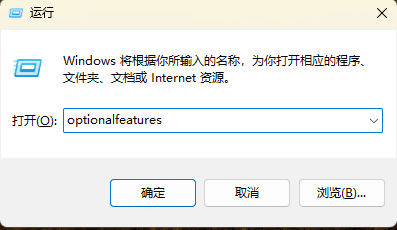
-
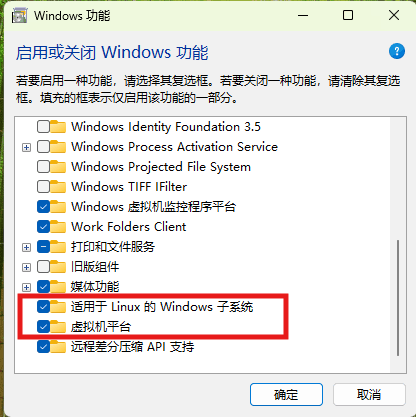
在 “启用或关闭 Windows 功能”窗口中,勾选:
适用于 Linux 的 Windows 子系统虚拟机平台
点击确定后重启电脑。
2 安装 WSL 依赖及 Ubuntu 子系统
-
在开始菜单中找到
Windows PowerShell,选择以管理员身份运行: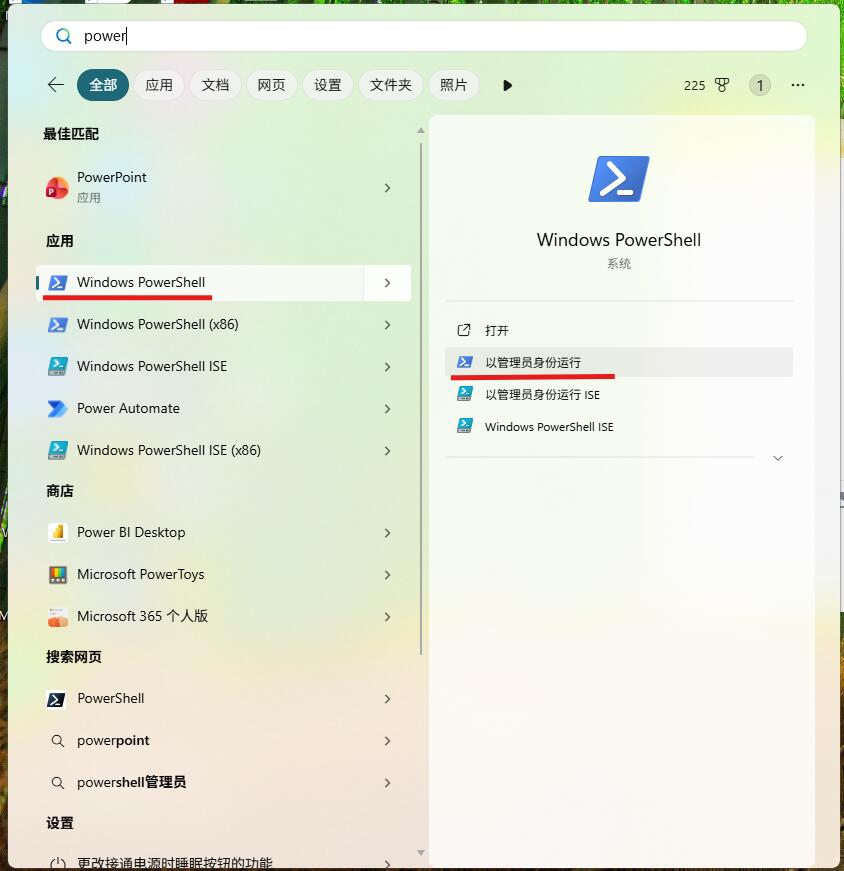
-
在打开的窗口中输入指令
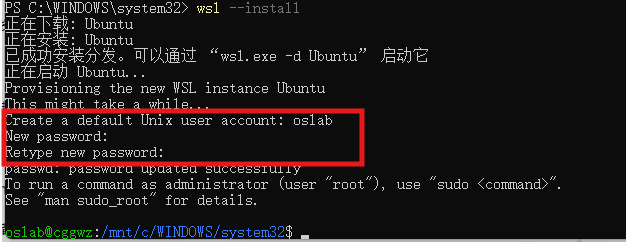
wsl --install,然后按下回车键执行。这一步会自动安装 WSL 所需依赖和最新版本的 Ubuntu,等待下载完成:
-
按提示设置:
- 创建一个 Linux 用户名(按照你的喜好设置即可);
- 设置并确认密码(请务必记住该密码,后续使用
sudo需要用到)。
-
当出现最下面一行
你设置的用户名@XXX:XXX的字样,即为安装完成。
3 如何使用 WSL 虚拟机
3.1 基础使用方法
在开始菜单搜索Ubuntu,直接打开即可。
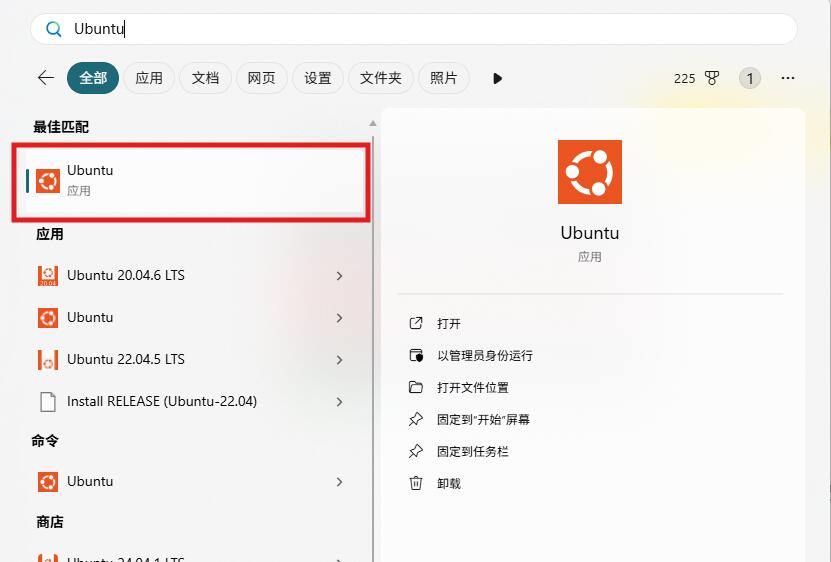
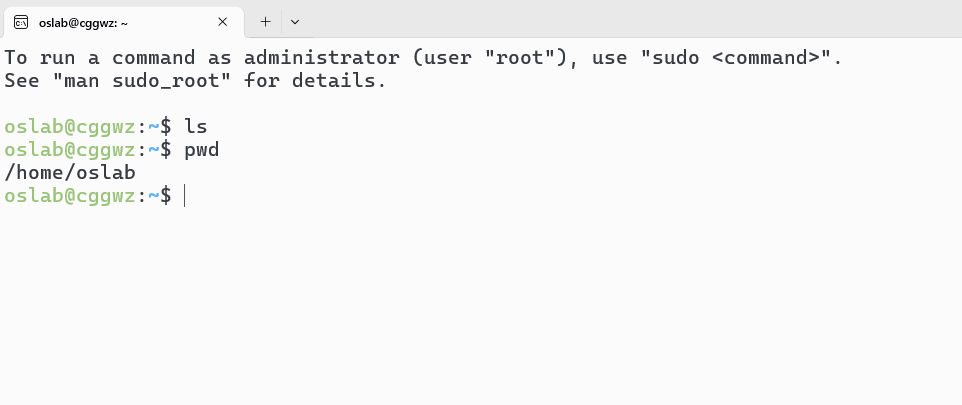
打开后可以看到如下的终端界面,可以正常执行Linux命令。
3.2 VS Code 连接 WSL 虚拟机
上述方法可以正常使用 WSL 虚拟机,但只能使用 vim 编辑文件。为了更高效地编写代码,推荐使用 VS Code 连接 WSL 虚拟机。
-
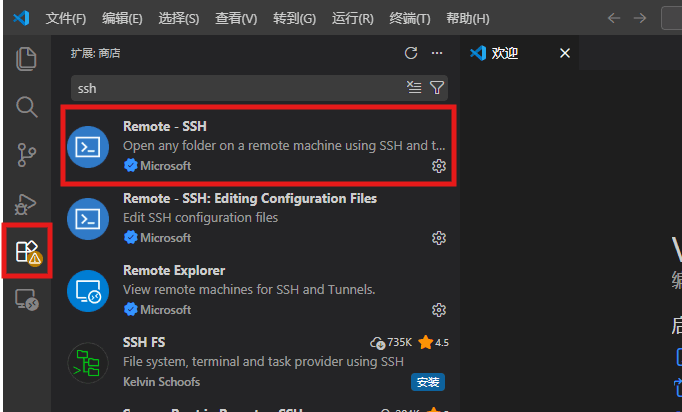
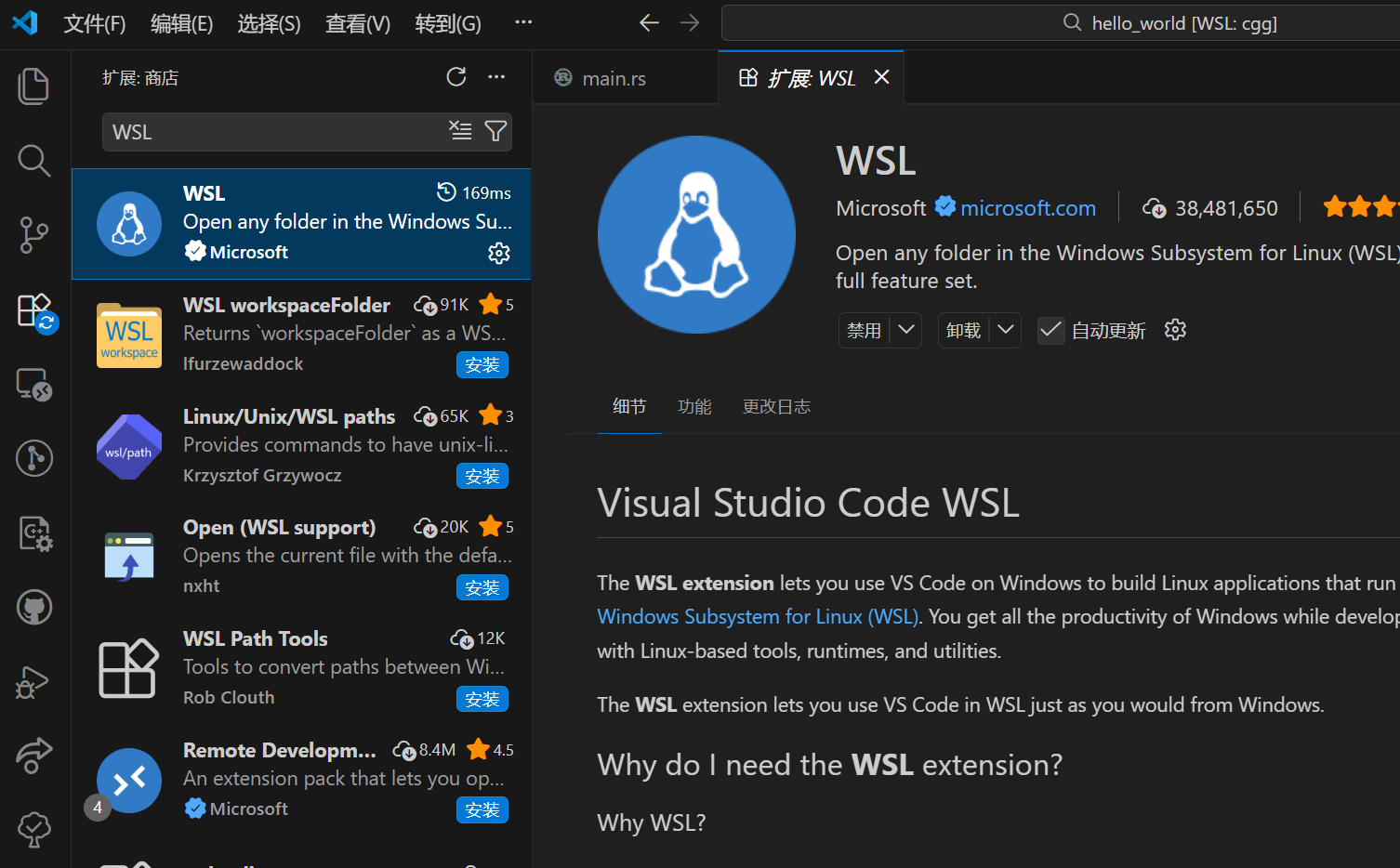
打开 VS Code,在侧边栏选择扩展管理(图标如下图),安装 SSH 插件和 WSL 插件:
-
安装完成后重启 VS Code。此时侧边栏会出现远程资源管理器(图标如下图)。点击远程资源管理器,在右上角选择 WSL 目标,再点击 WSL 虚拟机侧边箭头,即可在当前窗口打开 WSL 虚拟机:
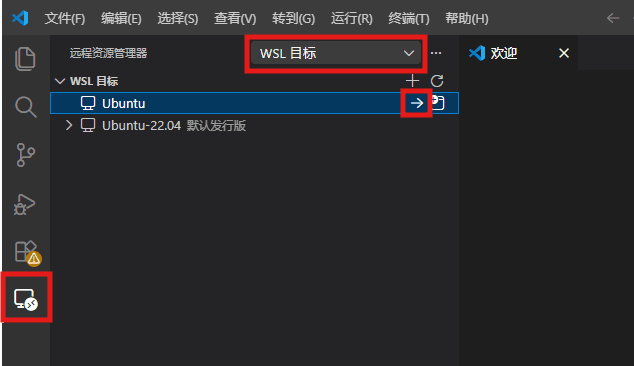
-
下面简单介绍VS Code最基础用法,在主界面按住
Ctrl+~快捷键(~位于键盘左上角Esc键下方),即可打开命令行界面: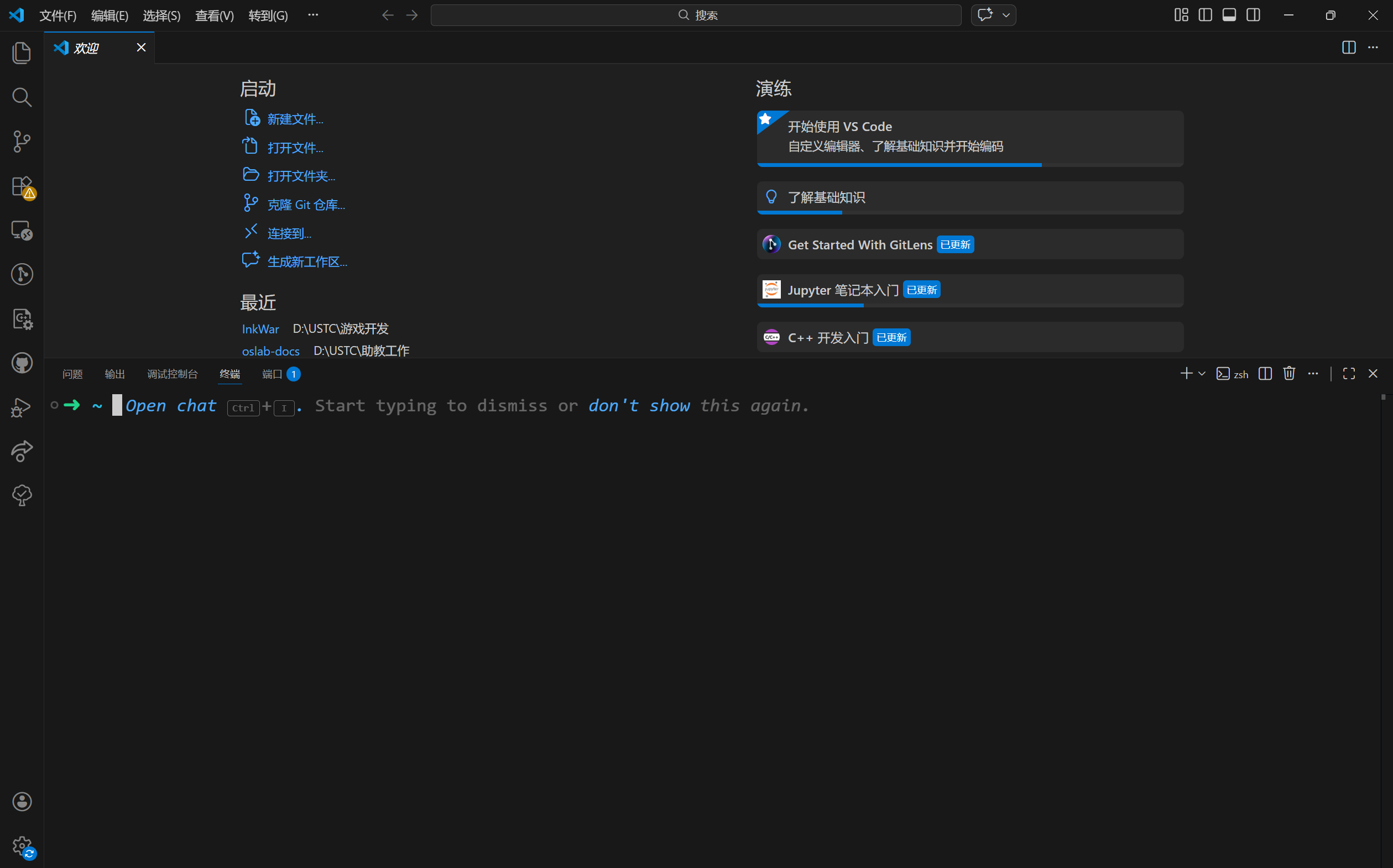
-
在侧边栏选择资源管理器图标,然后点击
打开文件夹,即可选择要打开的工作目录: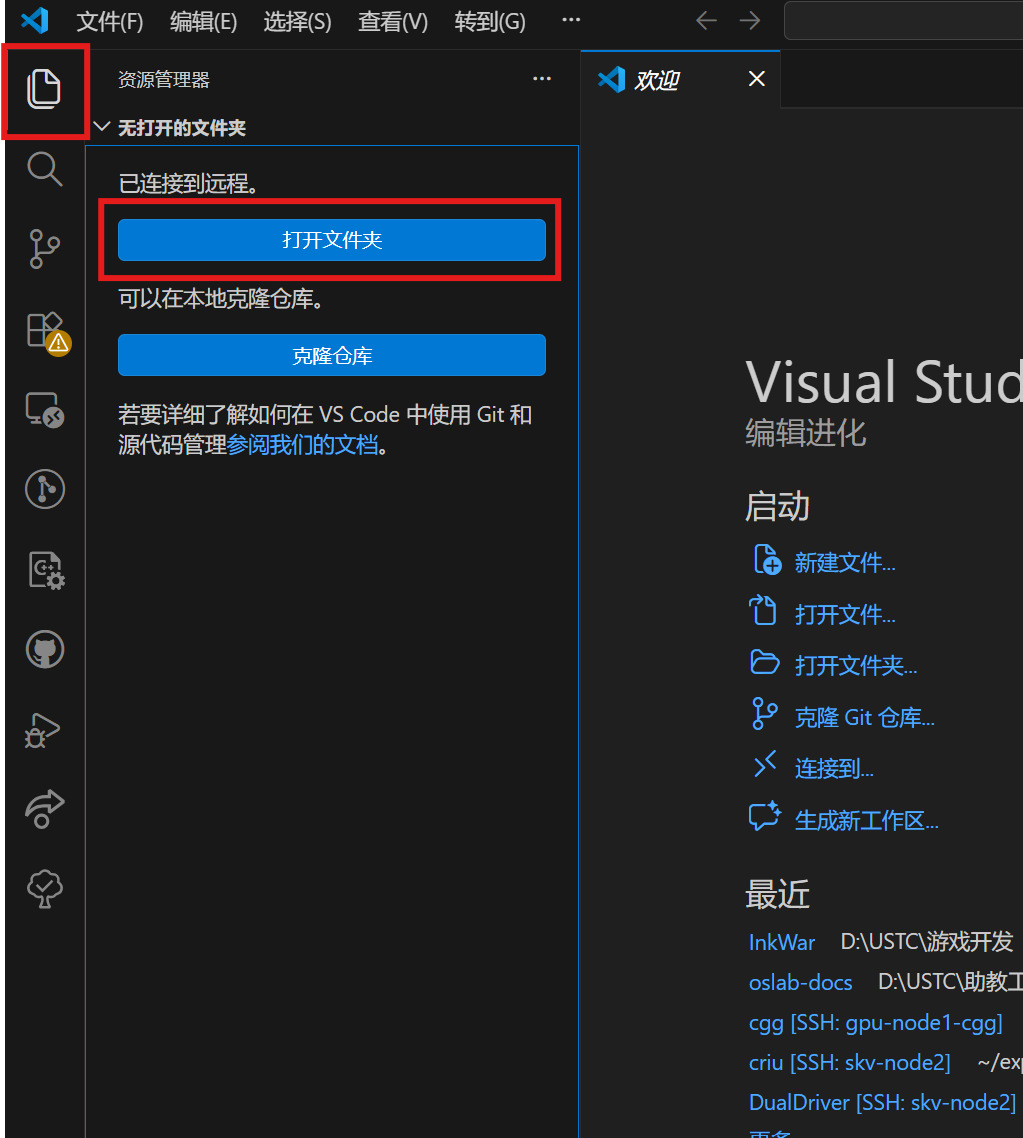
-
打开工作目录以后,界面如下,就可以在左侧的资源管理器中选择需要编辑的文件,然后在右侧文件编辑区进行自由编辑:
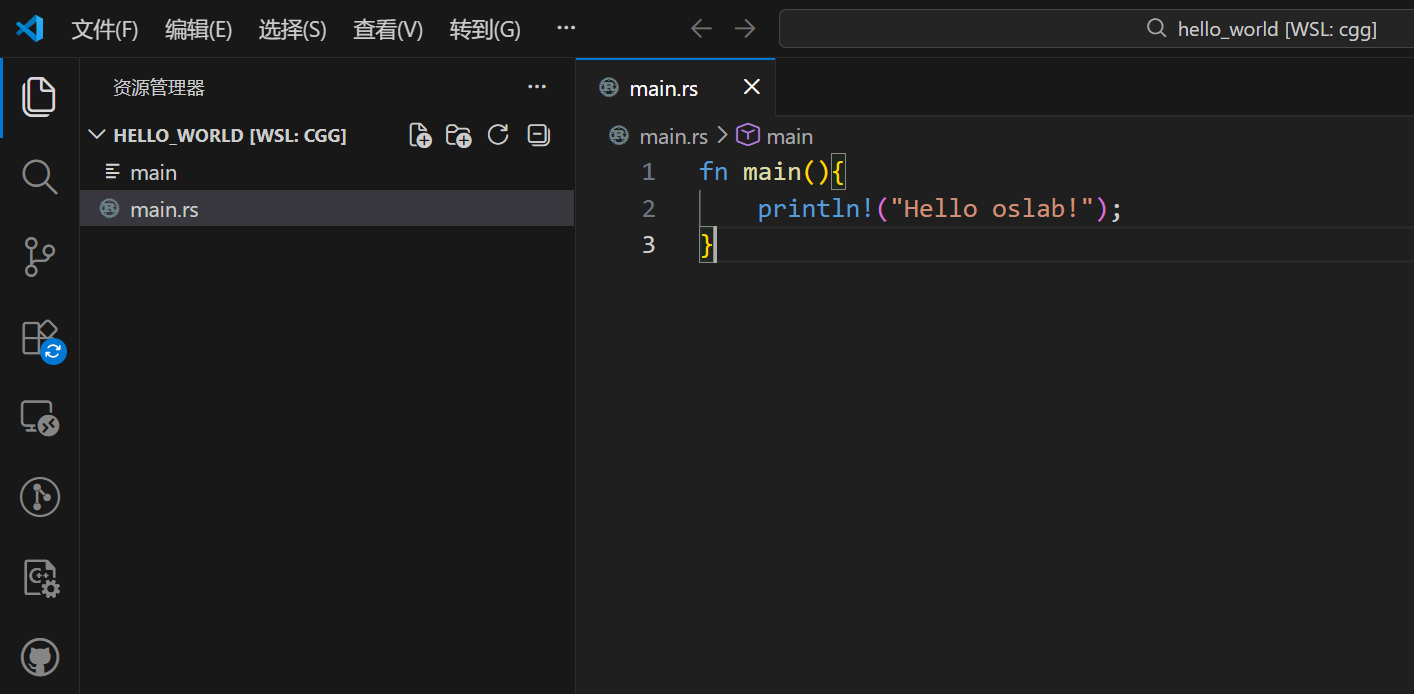
更多使用方法
此处仅介绍VS Code最基础的使用方法,VS Code是一个强大的编辑器,更多功能请各位同学自行网上学习。
4 基础环境与更新
首先需要配置软件源,请参照科大源官方教程配置。
在 WSL 终端中,更新一次系统软件包:
由于这里使用了sudo指令,需要输入我们在第二节中设置的密码。
5 WSL 与 Windows 文件互访
- 在 WSL 中,Windows 每个盘会挂载到
/mnt目录下,例如:C:盘对应/mnt/cD:盘对应/mnt/d
- 你可以在 WSL 中通过命令行访问和操作这些路径下的文件,例如:
- 在 Windows 端,如果想用图形界面浏览当前 WSL 目录,可以在 WSL 终端中执行: Windows 会在资源管理器中打开当前目录对应的位置。
6 完成检查
-
wsl -l -v能看到 Ubuntu 发行版处于运行/可用状态。 - 在 WSL 终端执行
uname -a能正常输出 Linux 信息。 - 能在 WSL 中执行
sudo apt update。 - 能通过 VS Code Remote-WSL 打开 WSL 内目录(可选但推荐)。
安装完成后看什么
现在你已经有了可用的 Linux 环境。若你还不熟悉命令行,建议继续看附录中的 Linux 基础教程。完成 实验0:内核编译运行与 GDB 调试 后,建议继续阅读 实验0:希冀平台与课程仓库接入;如需补充 Git 工作流,可再看 Git 提交、分支与合并。