实验0:VLAB 使用教程
本节目标
完成 VLAB 虚拟机创建,掌握浏览器/SSH/VS Code 三种登录方式,并能进行基本文件传输。
补充资料
更多功能可参考 VLAB 官方文档。
课程附录
如果你已经能够登录 VLAB,但还不熟悉 Linux 终端、Git 或 Makefile,可以继续阅读实验准备补充:工具与开发基础。
预计用时
从创建虚拟机到完成一次网页登录,预计 10~20 分钟。若需要继续配置 SSH 密钥、VS Code 远程连接或等待云端资源分配,时间可能略有波动。
1 虚拟机创建
- 访问https://vlab.ustc.edu.cn,点击
虚拟机管理,使用你的学号和密码登录系统。 -
点击
新虚拟机按钮:
-
镜像选择
vlab01-ubuntu-desktop-mate-24.04.tar.zst(lxc),点击创建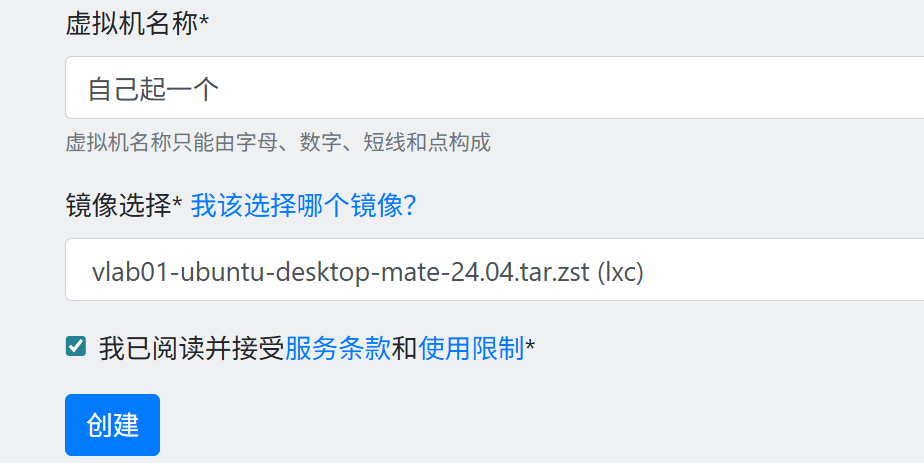
-
稍等一会儿刷新页面看到如下界面则创建成功!此处点击
开机完成虚拟机的启动。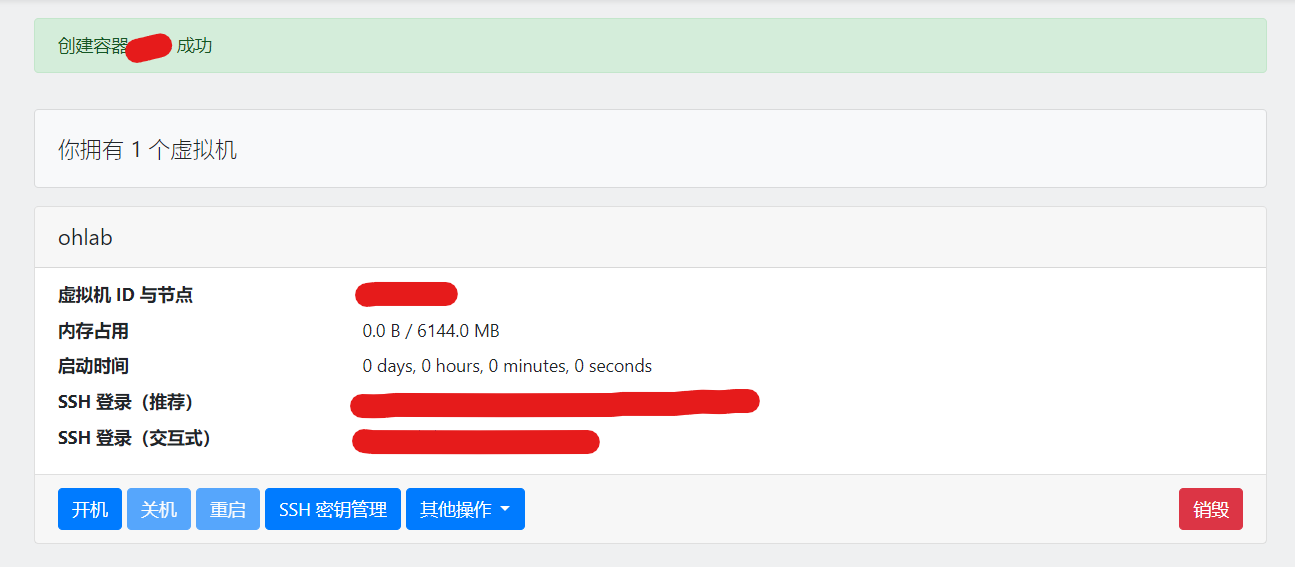
2 虚拟机使用
这里推荐三种登录方式(更多登录方式详见官方文档):浏览器直接登录、SSH 命令行登录以及 VS Code 连接 VLAB。
2.1 浏览器直接登录
该方式非常简单,点击开机以后会出现如下界面,点击网页SSH登录按钮即可。
如果你需要使用图形化桌面,请点击
网页桌面登录按钮。
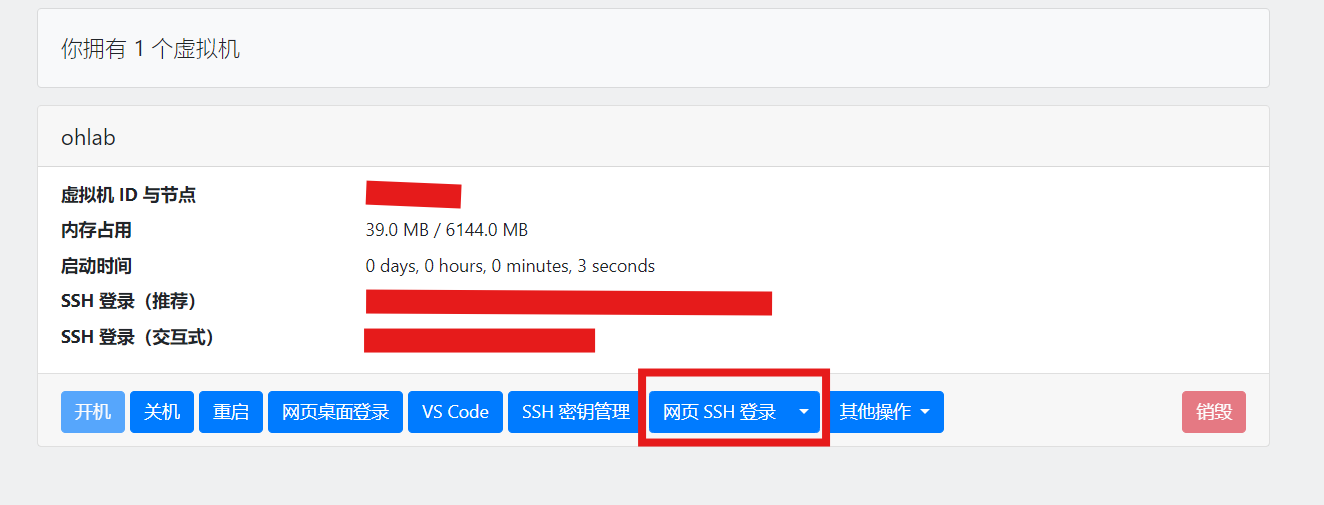
PS:值得一提的是,网页SSH登录提供文件拖动上传和下载功能,具体使用方法如下:
首先需要在虚拟机内安装 lrzsz 软件包:
安装后从本地拖动文件到浏览器窗口中即可上传。如需下载文件,使用 sz 命令。例如下载 yrcamp.jpg 文件:
输入命令后,浏览器窗口中会出现一个对话框显示文件名与文件大小,点击 Download 即可。
2.2 SSH 命令行登录
这里主要介绍 Windows 环境下的 SSH 登录。若你使用的是 macOS,请优先阅读 macOS 使用说明;其他系统平台也可参考:https://vlab.ustc.edu.cn/docs/login/ssh/
2.2.1 SSH 安装
在安装时, Windows 10 用户在 设置 -> 应用 -> 应用和功能 -> 可选功能 -> 添加功能 中搜索 OpenSSH; Windows 11 用户在 设置 -> 系统 -> 可选功能 -> 查看功能 中搜索 OpenSSH,进行安装。
2.2.2 SSH 连接
- 参考教程生成公私钥对,并将下载的私钥文件放在任意文件夹中。(约定俗成,一般放在
%UserProfile%\.ssh目录下)。 - 参考这个链接设置私钥文件的访问权限。
-
使用快捷键
Windows+R打开运行窗口,输入cmd,然后单击确定即可打开命令行。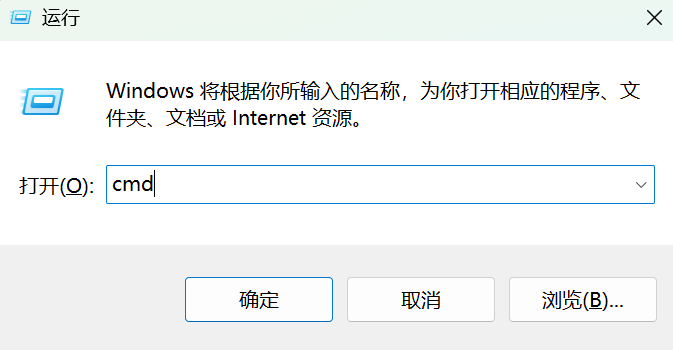
-
在打开的命令行中输入命令:
对于本教程使用的镜像,登录用户名为ubuntu。
按下回车键执行命令即可成功登录。
2.3 本地 VS Code 连接
2.3.1 安装 SSH 插件
打开 VS Code,在侧边栏选择扩展管理(图标如下图),安装 SSH 插件:
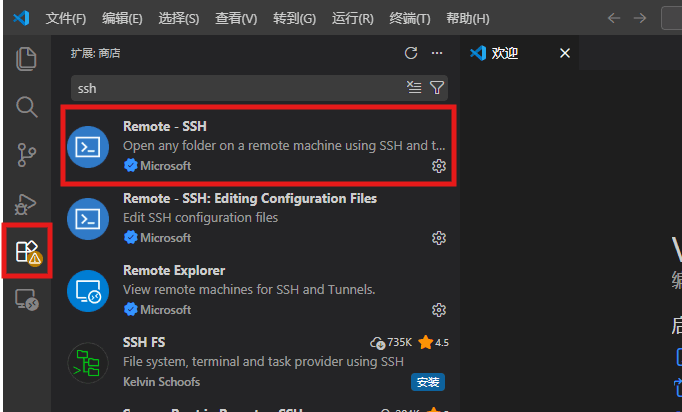
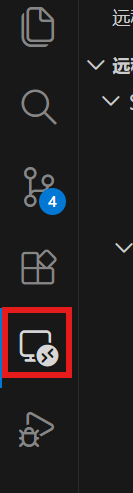
安装后重启 VS Code,可以在侧边栏看到远程资源管理器图标:
2.3.2 进行 SSH 配置
-
点击侧边栏的远程资源管理器,在打开的页面右上角选择
远程(隧道/SSH),然后点击SSH旁边的齿轮按钮: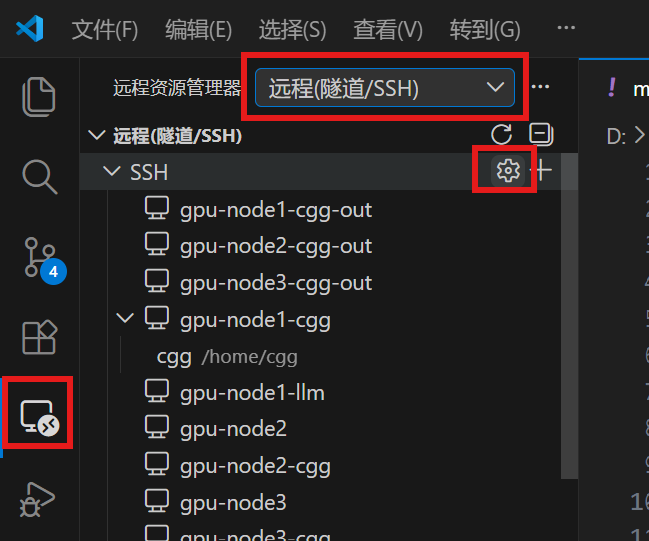
-
在 VS Code 顶部中间会出现选择框,选择第一个路径(带有你电脑用户名的路径):

-
在打开的文件中添加如下内容:
-
此时我们再打开远程资源管理器,即可发现名为
vlab的条目,点击该条目右侧的箭头,即可成功连接。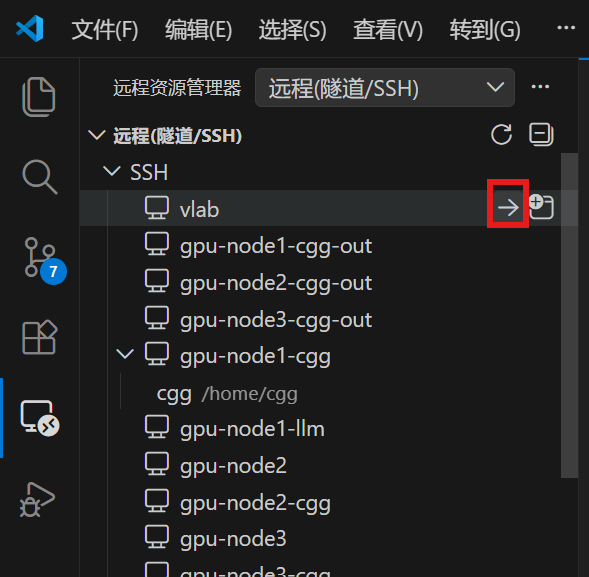
下一步建议
连接上 VLAB 后,建议先阅读附录中的 Linux 基础教程;等到开始编译内核时,再配合 Makefile 基础教程 一起看会更顺手。完成 实验0:内核编译运行与 GDB 调试 后,建议继续阅读 实验0:希冀平台与课程仓库接入;如需补充 Git 命令,再参考附录 Git 提交、分支与合并。