实验0:VMware 安装教程
本节目标
完成 VMware 与 Ubuntu 镜像准备,正确创建并安装 Ubuntu 虚拟机,为后续实验提供稳定环境。
预计用时
首次完整安装预计 45~90 分钟。下载 Ubuntu 镜像、安装 VMware、创建虚拟机和系统初始化都需要时间,具体取决于网络和机器性能。
1 若干名词解释
宿主机(host):主机,即物理机器。
虚拟机:在主机操作系统上运行的一个“子机器”。
Linux发行版:Linux内核与应用软件打包构成的可以使用的操作系统套装。常见的有Ubuntu、Arch、CentOS甚至Android等。
2 下载
虚拟机软件:
- VMware Workstation Pro的下载链接(请参考3的步骤下载):https://support.broadcom.com/group/ecx/productdownloads?subfamily=VMware%20Workstation%20Pro&freeDownloads=true
- 如果你使用的是 macOS,建议优先回到 虚拟机总览,并阅读 macOS 使用说明 与 VLAB 教程。若你仍想在本地安装 Linux,请自行选择适合 macOS 的虚拟化软件;由于不同 Mac 芯片平台差异较大,本页后续步骤主要按 Windows 下的 VMware Workstation Pro 界面展开。
Ubuntu 24.04.2 LTS 安装镜像文件(下载完成之后,你不需要打开镜像文件):
- 官网链接:https://releases.ubuntu.com/noble/ubuntu-24.04.4-desktop-amd64.iso
- LUG校内镜像,校内下载速度可达几十MB/s:http://mirrors.ustc.edu.cn/ubuntu-releases/24.04.4/ubuntu-24.04.4-desktop-amd64.iso
3 VMware Workstation Pro 下载
-
访问BROADCOM官网,在右上角注册账号并登录。

-
访问https://support.broadcom.com/group/ecx/productdownloads?subfamily=VMware%20Workstation%20Pro&freeDownloads=true,展开
VMware Workstation Pro 17.0 for Windows,点击最新版本。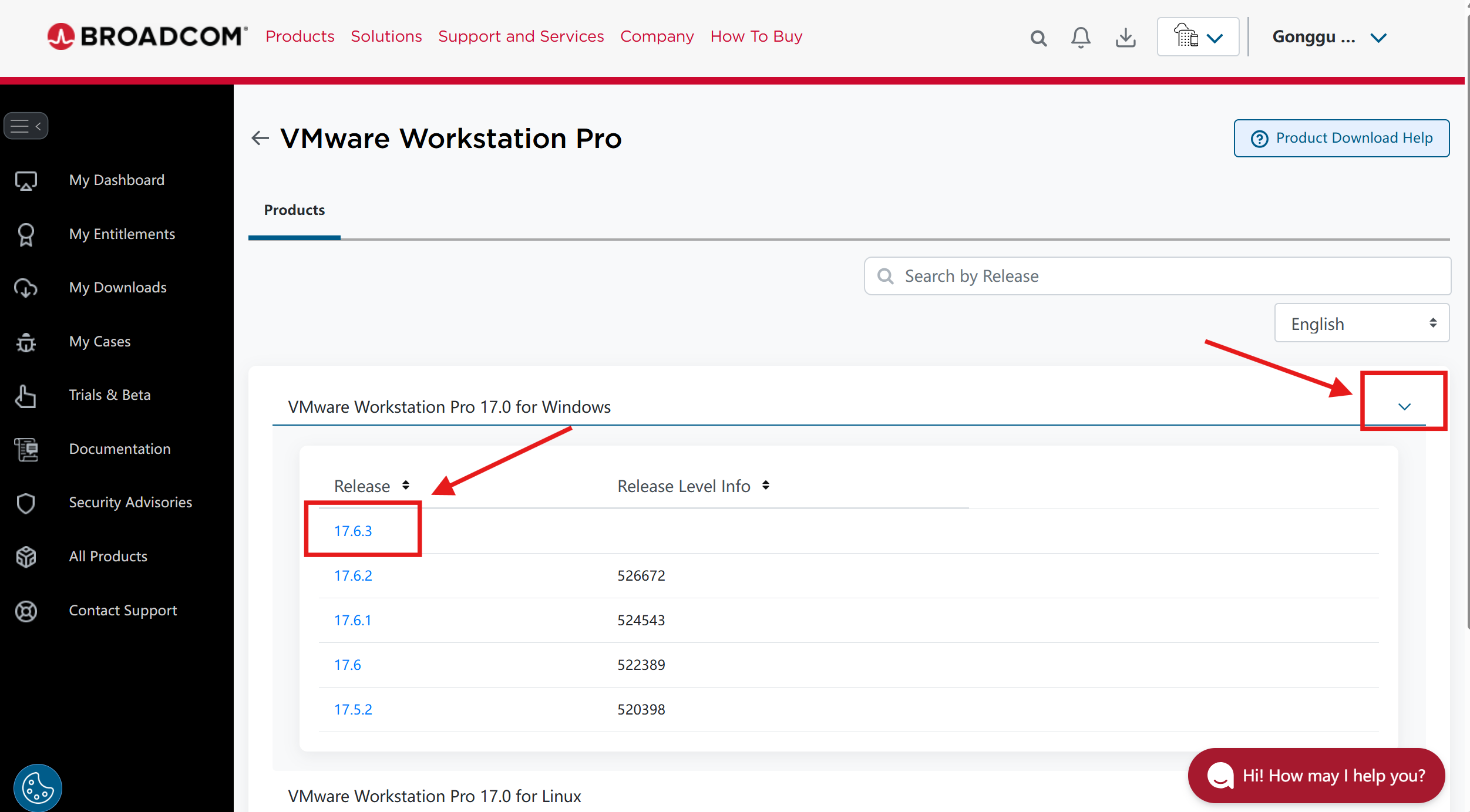
-
勾选
I agree to the Terms and Conditions,点击下载图标下载。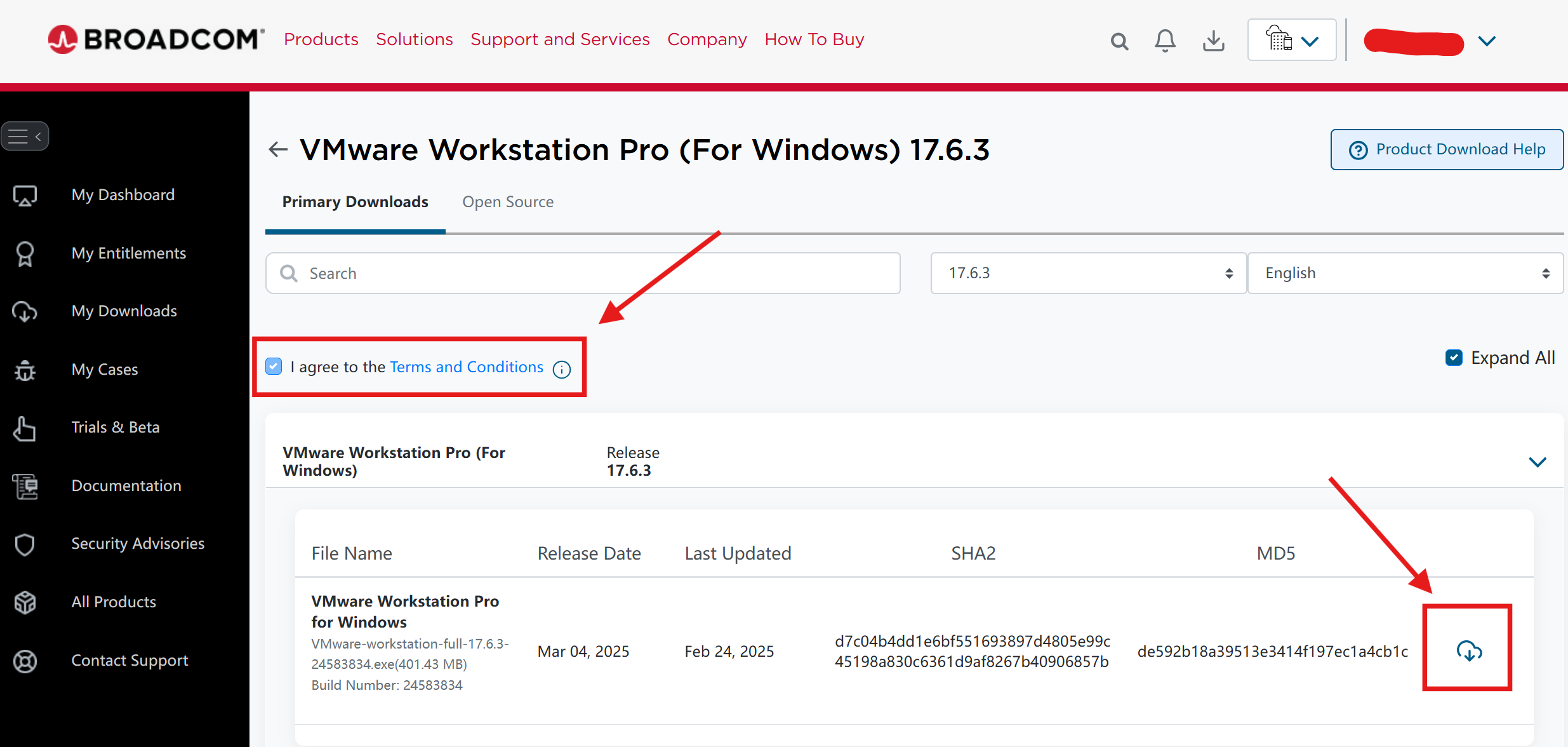
-
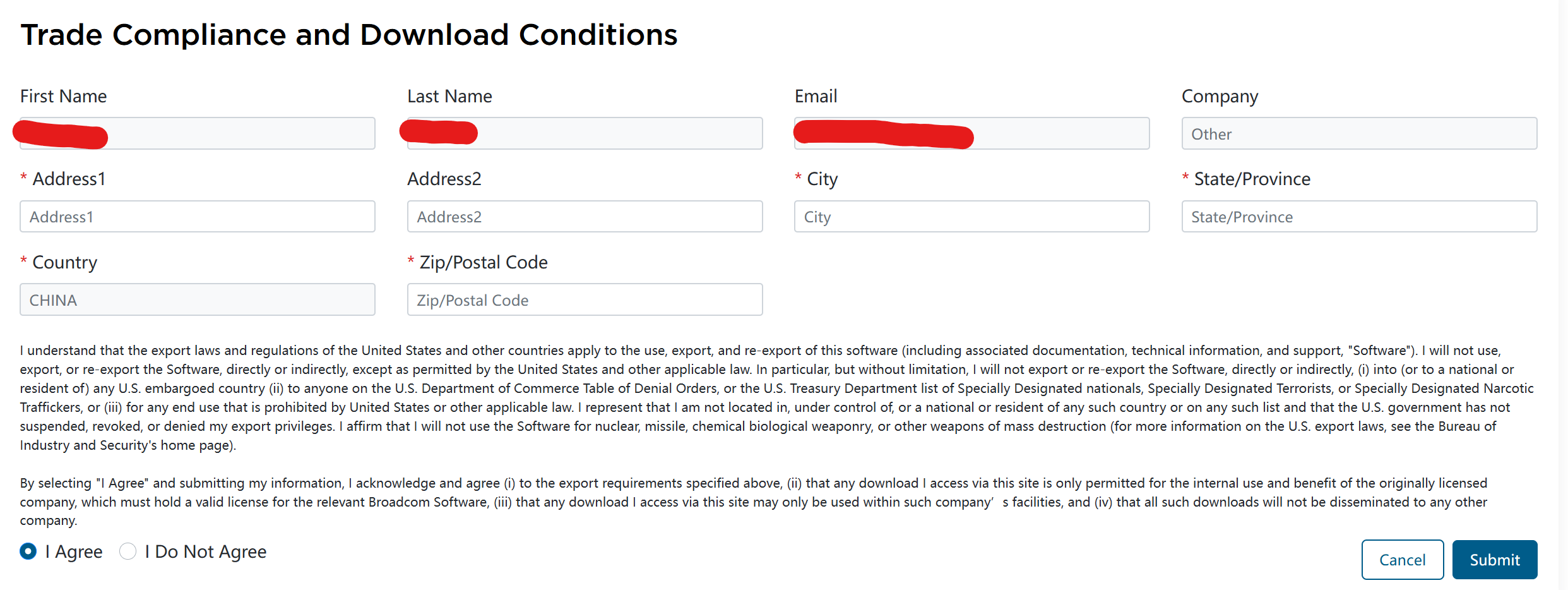
正常应该是直接开始下载,如果弹出如下界面,补全相关信息,点击提交,再按照第三步操作一遍即可。
安装VMware的步骤较为简单,运行安装程序即可,在此不表。
4 创建、安装虚拟机 (VMware)
开始前检查
- 已安装 VMware Workstation Pro。
- 已下载 Ubuntu ISO 镜像。
- 本机至少预留 50GB 可用磁盘空间。
- 本机内存不少于 8GB(推荐),便于给虚拟机分配资源。
4.1 新建虚拟机
左上角菜单栏单击文件,点击新建虚拟机。
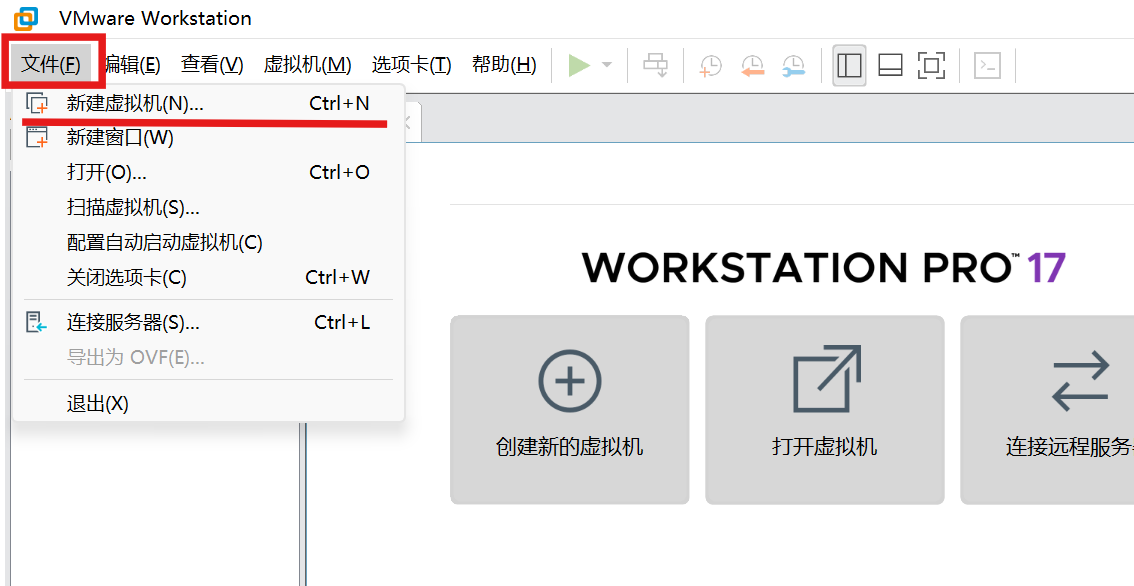
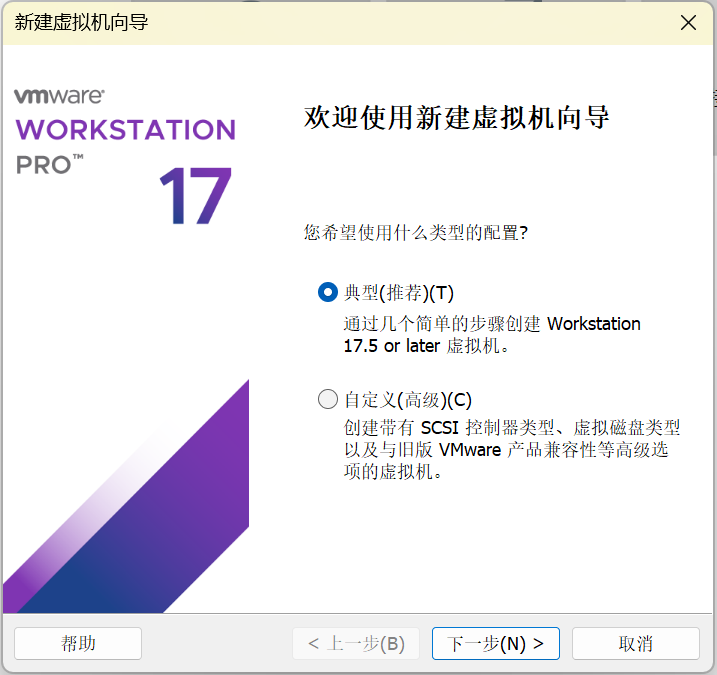
在打开的窗口选择典型(推荐),点击下一步 。
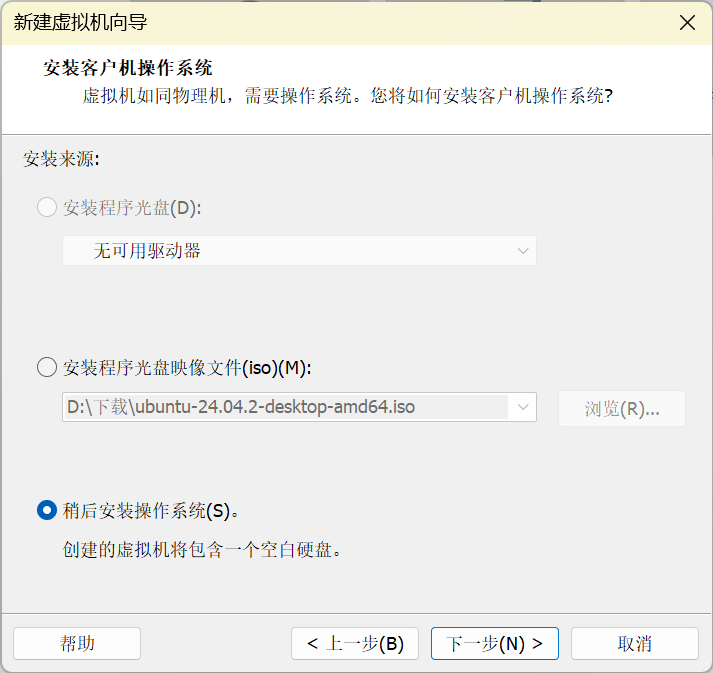
选择稍后安装操作系统,点击下一步。
这里不要选择 ISO
请不要在这里选择安装程序光盘镜像文件,我们会在稍后再选择。
此处选择会触发自动安装,后续实验可能会出现问题。
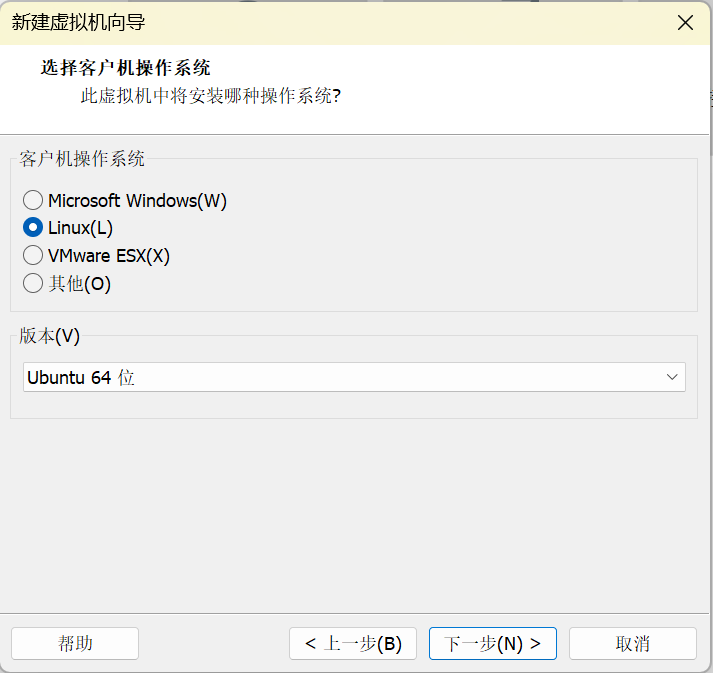
客户机操作系统选择Linux,版本选择Ubuntu 64 位。
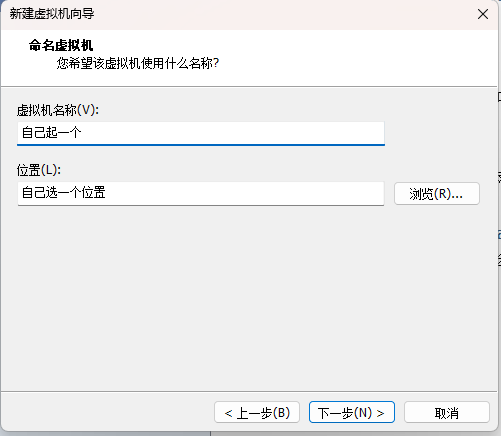
4.2 设置虚拟机名称和文件存放位置
设置虚拟机名称和文件存放位置。
Tip
考虑到虚拟磁盘大小可能需要 50GB 以上,建议将其放在空间有富余的磁盘分区上。
4.3 设置虚拟硬盘
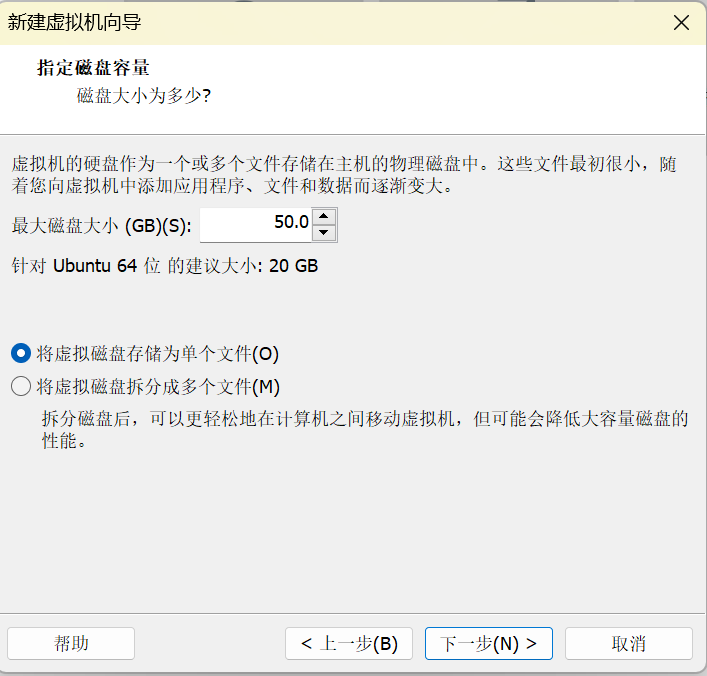
最大磁盘大小:建议40G~50G。你可以随意选择是否拆分磁盘的选项。如果你有很多不常用的文件占用大量磁盘空间,可以考虑将其转移到科大云盘上保存。(注意:虚拟机硬盘空间并不是预先全部分配,而是分配实际使用到的部分,所以设置略大不影响实际磁盘使用)
磁盘空间不足会导致黑屏
如果磁盘空间不够,Linux 启动会黑屏进不去图形界面,需要在命令模式下删除一些文件后重启才能进入图形界面。
一些虚拟机具备“扩展磁盘容量”的功能,但是根据实际测试,很多时候反而会让虚拟机直接黑屏。
4.4 硬件配置
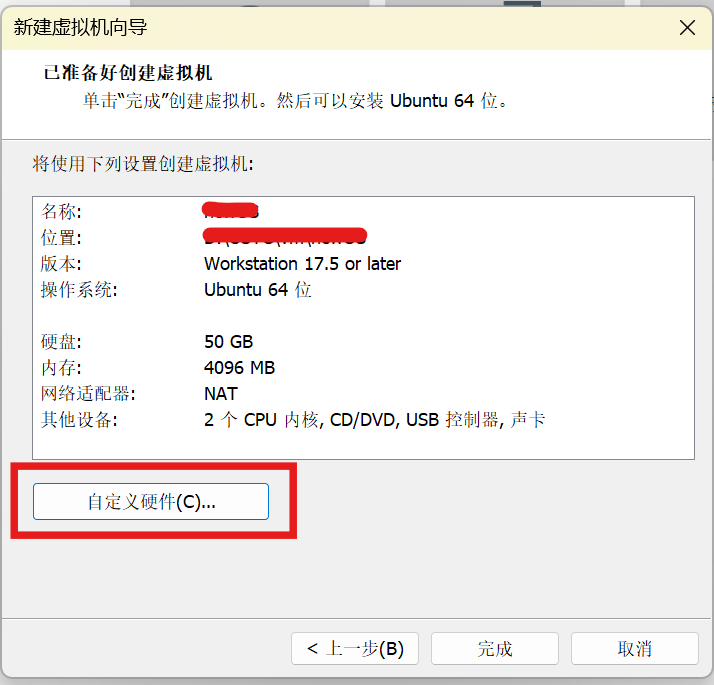
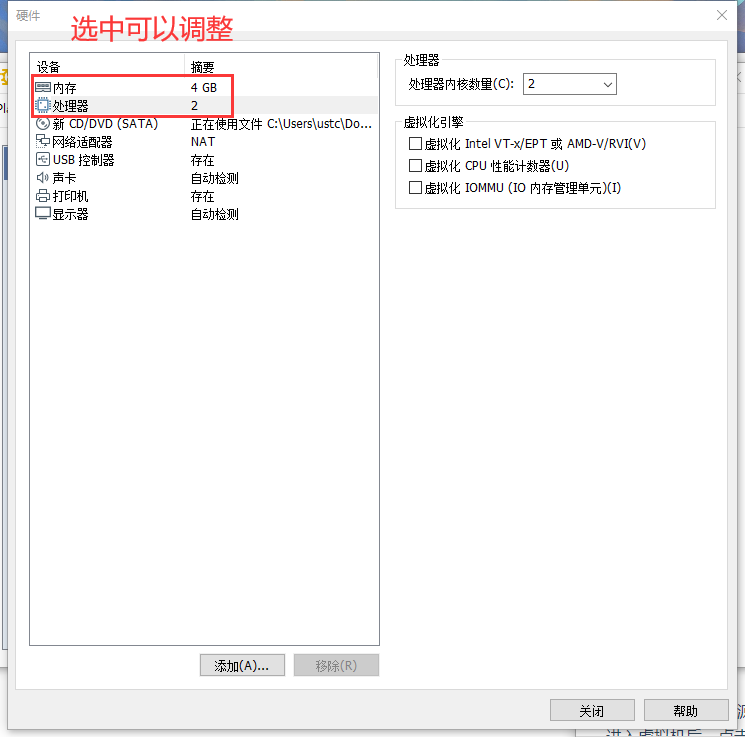
可以在自定义硬件内自己设置内存、处理器核数等设置。完成设置以后点击完成。
资源分配建议
请至少分配 2GB 以上的内存给虚拟机,同时建议分配至少 1/4 主机内存。
分配更多 CPU 内核有助于提高性能;这些内核并不是被虚拟机独占。
4.5 选择操作系统镜像
右键点击左侧侧边栏中我们创建的虚拟机,然后点击设置。
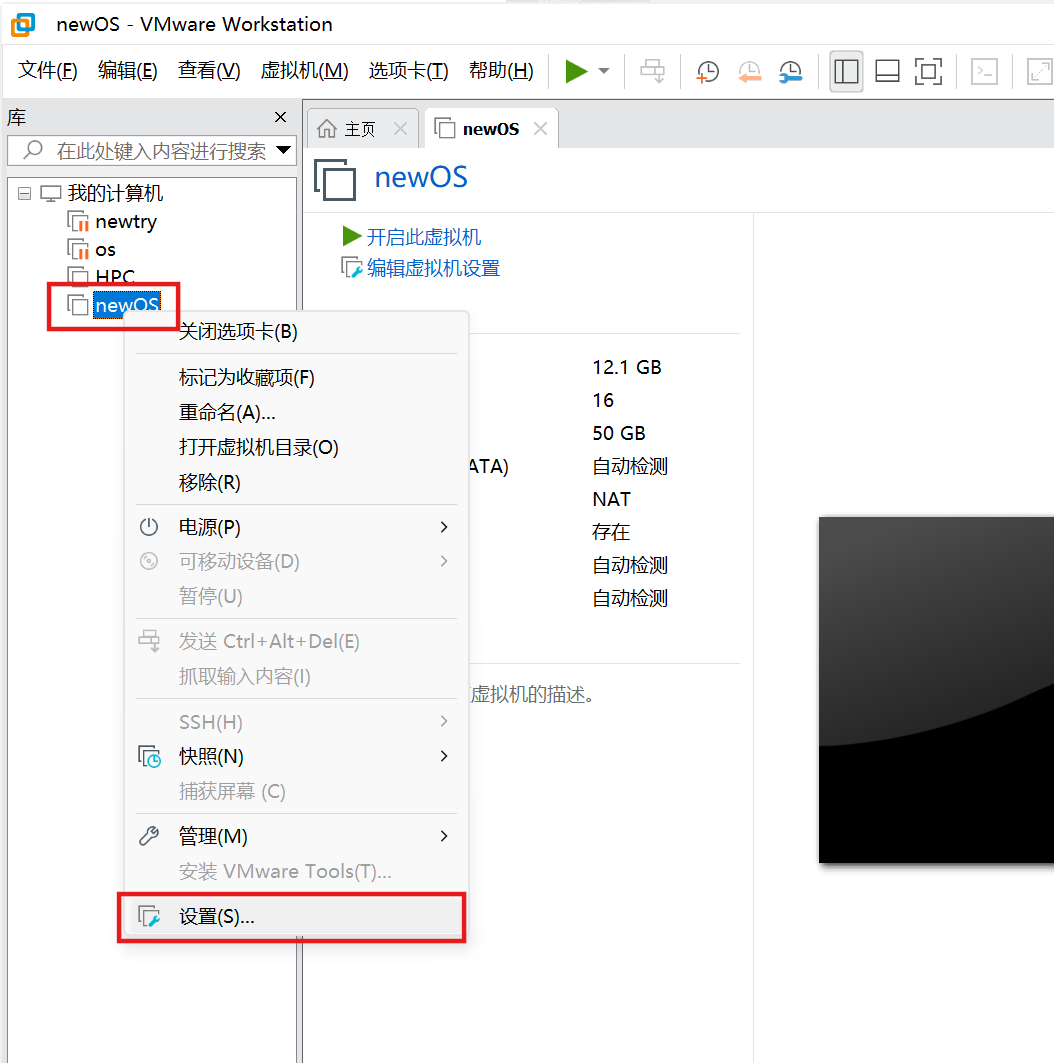
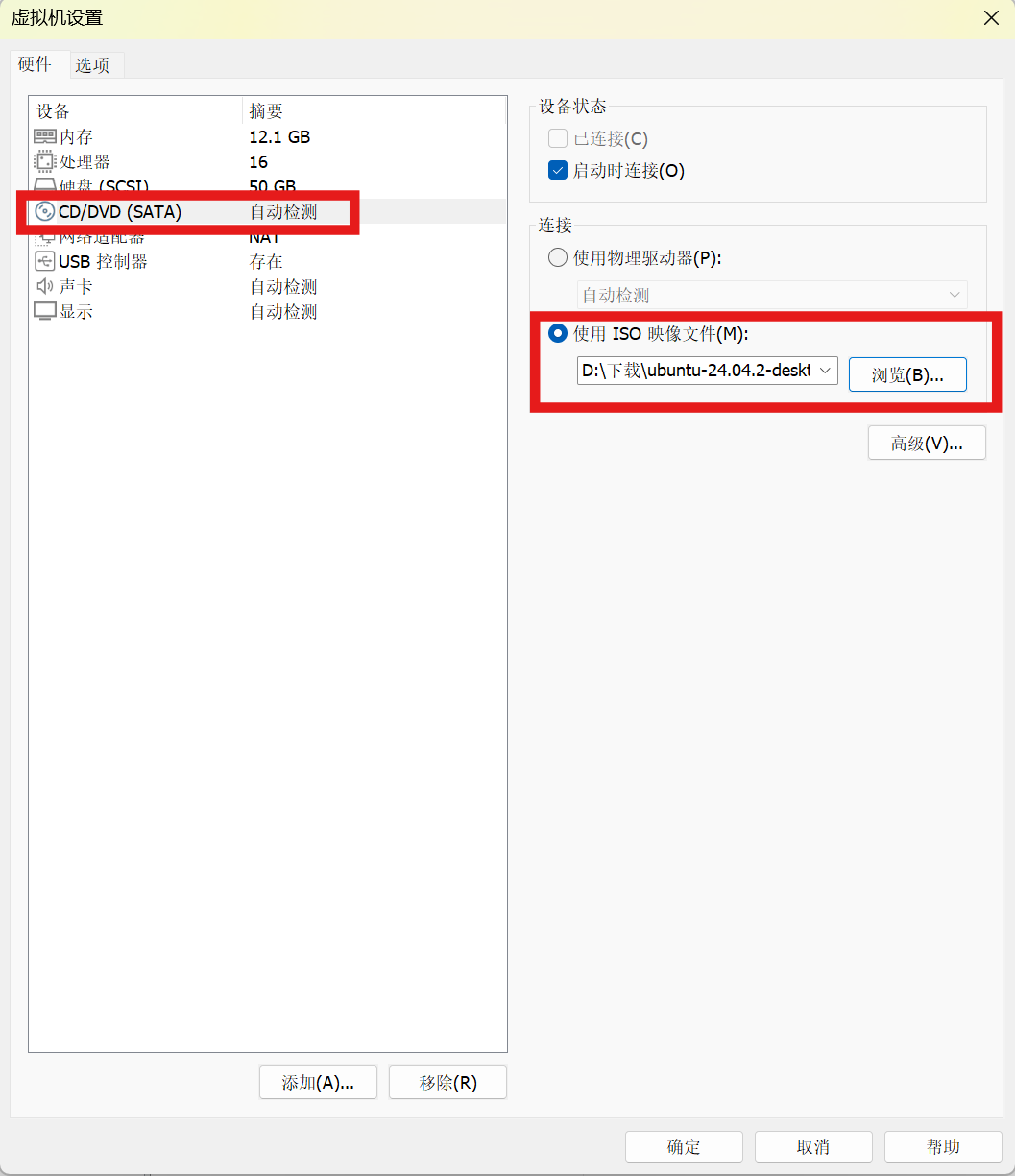
在设置界面,点击CD/DVD(SATA),在右侧,选择使用ISO映像文件,点击浏览,选择我们之前下载的Ubuntu镜像文件,点击确定保存设置。
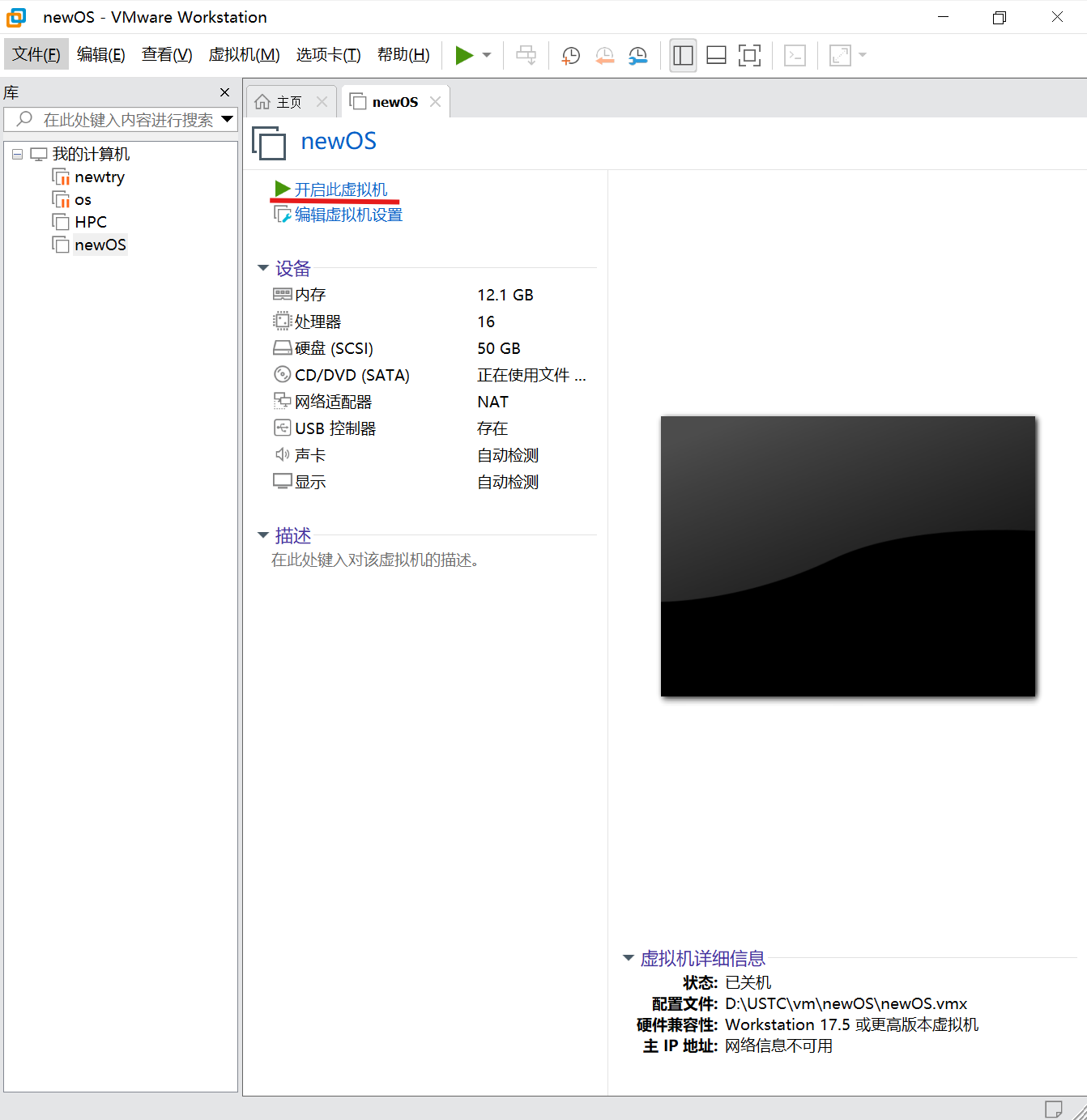
在我们创建的虚拟机的选项卡中,点击开启此虚拟机,启动虚拟机,准备安装Ubuntu。
4.6 安装 Ubuntu
安装窗口超出屏幕的处理
如果在安装时发现“继续”“后退”“退出”等按钮在屏幕外,请先按 Alt+F7,然后松开键盘,再移动鼠标以拖动窗口。点击鼠标会使窗口拖动停止。
安装的大部分步骤只要默认下一步即可,我们只对关键步骤进行提示。
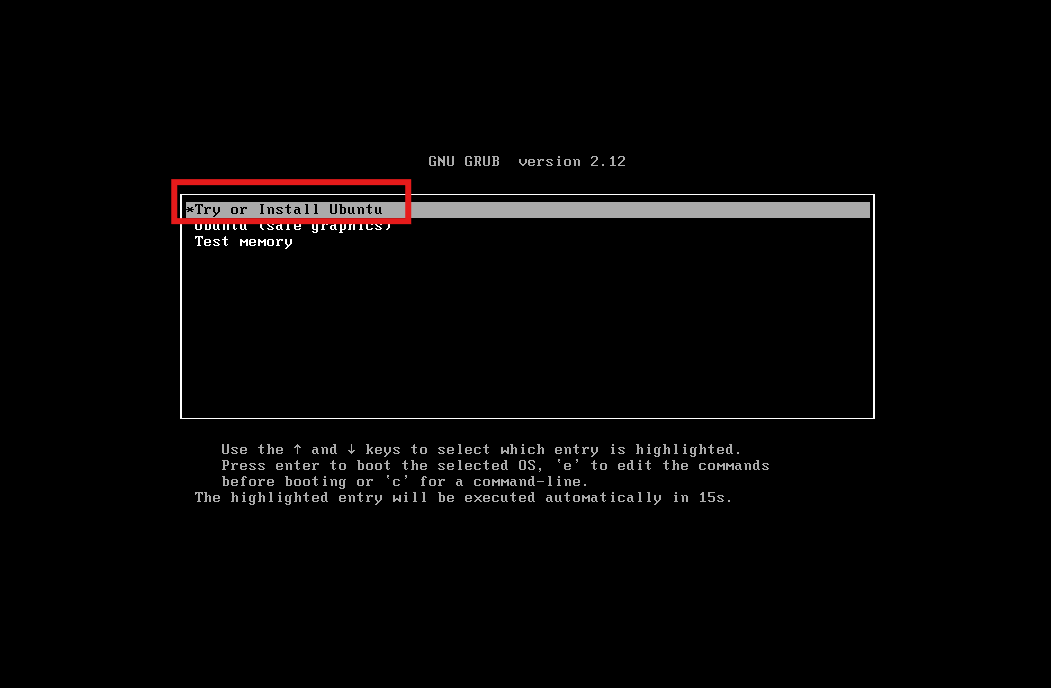
虚拟机启动以后会弹出如下界面,选择Try or Install Ubuntu,按回车键选择。
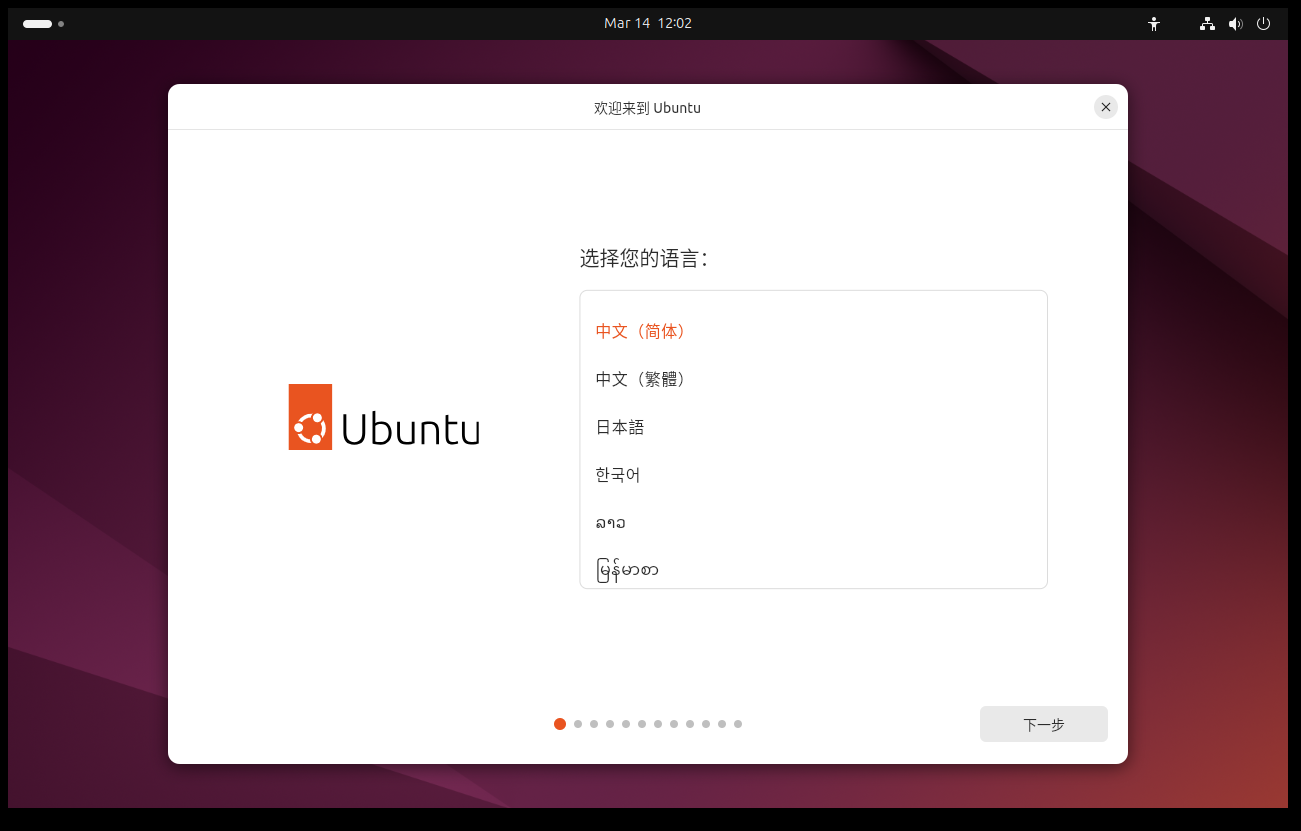
接下来将进入Ubuntu安装程序,选择语言为中文(简体):
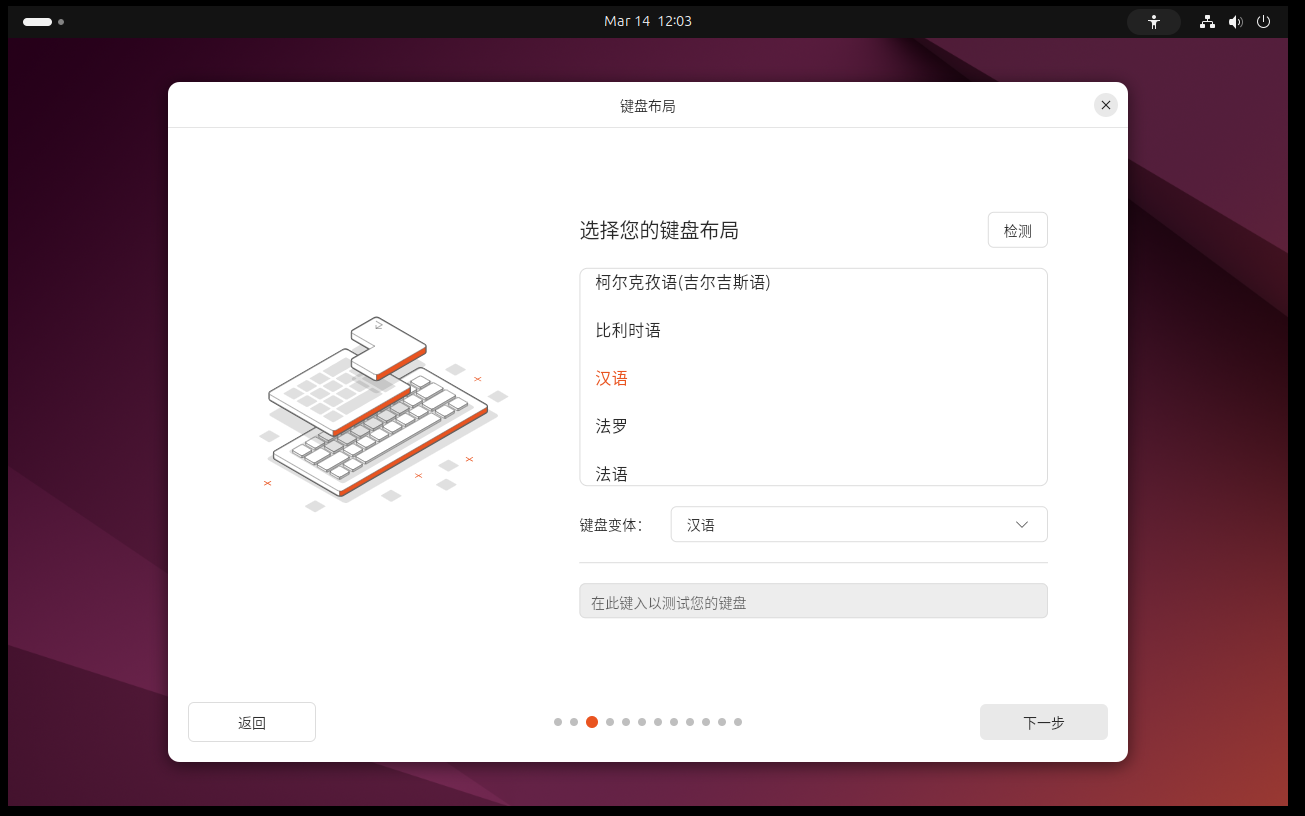
键盘布局选择汉语:
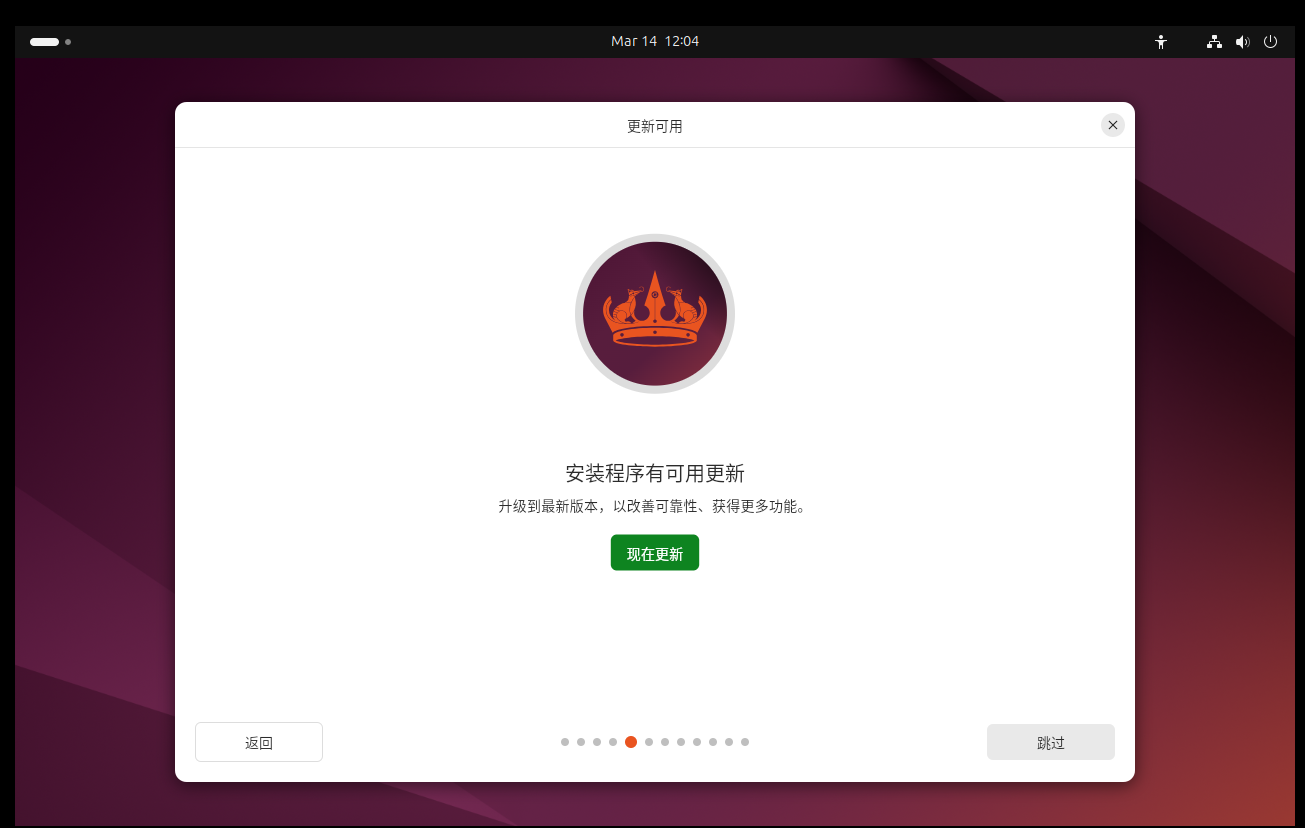
在更新可用界面,不建议选现在更新。因为国内默认的下载源速度较慢,换源之后速度才快。此处点击跳过,稍后我们进入系统换源以后再更新。
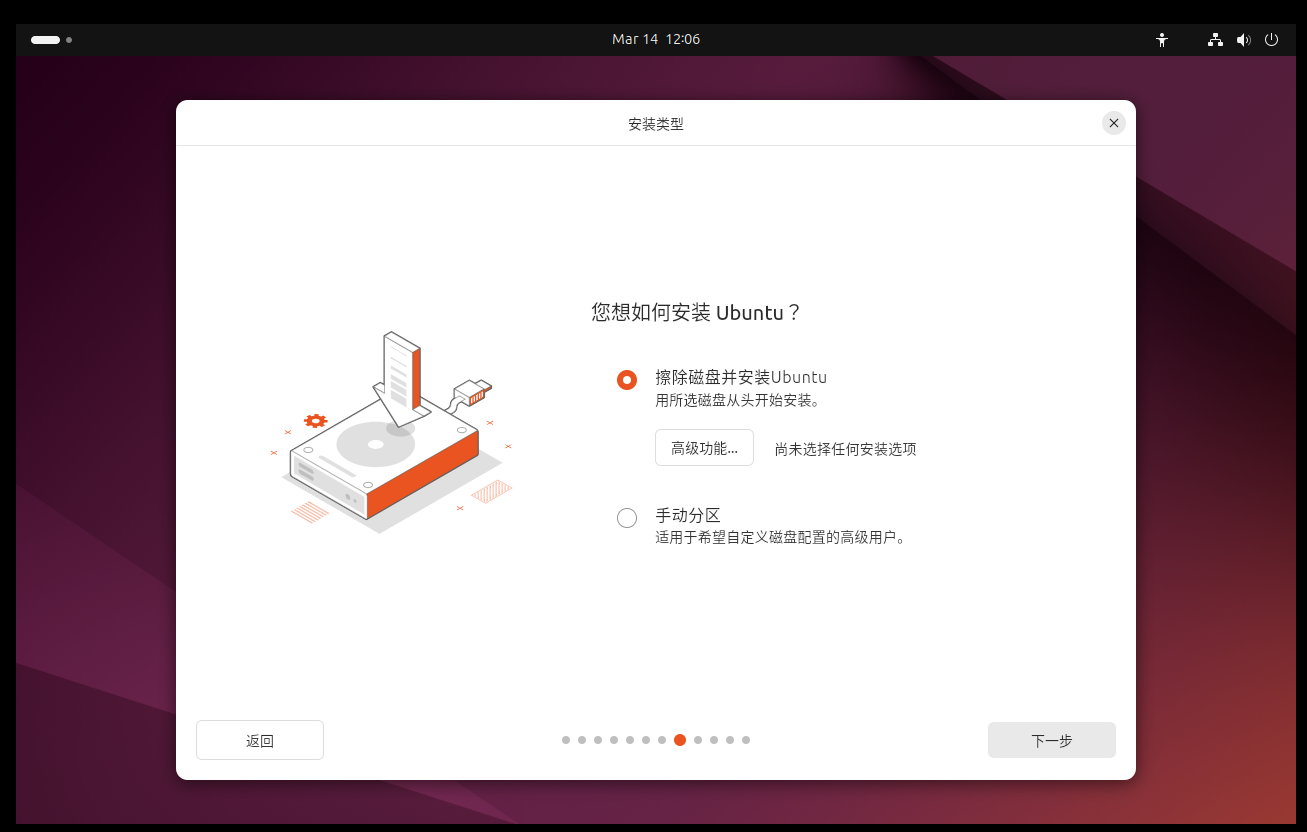
安装类型界面,因为虚拟机的磁盘本来就是空的,所以安装类型选择擦除磁盘并安装Ubuntu。
Danger
在安装双系统时,不要选这个,否则可能覆盖原有系统数据。
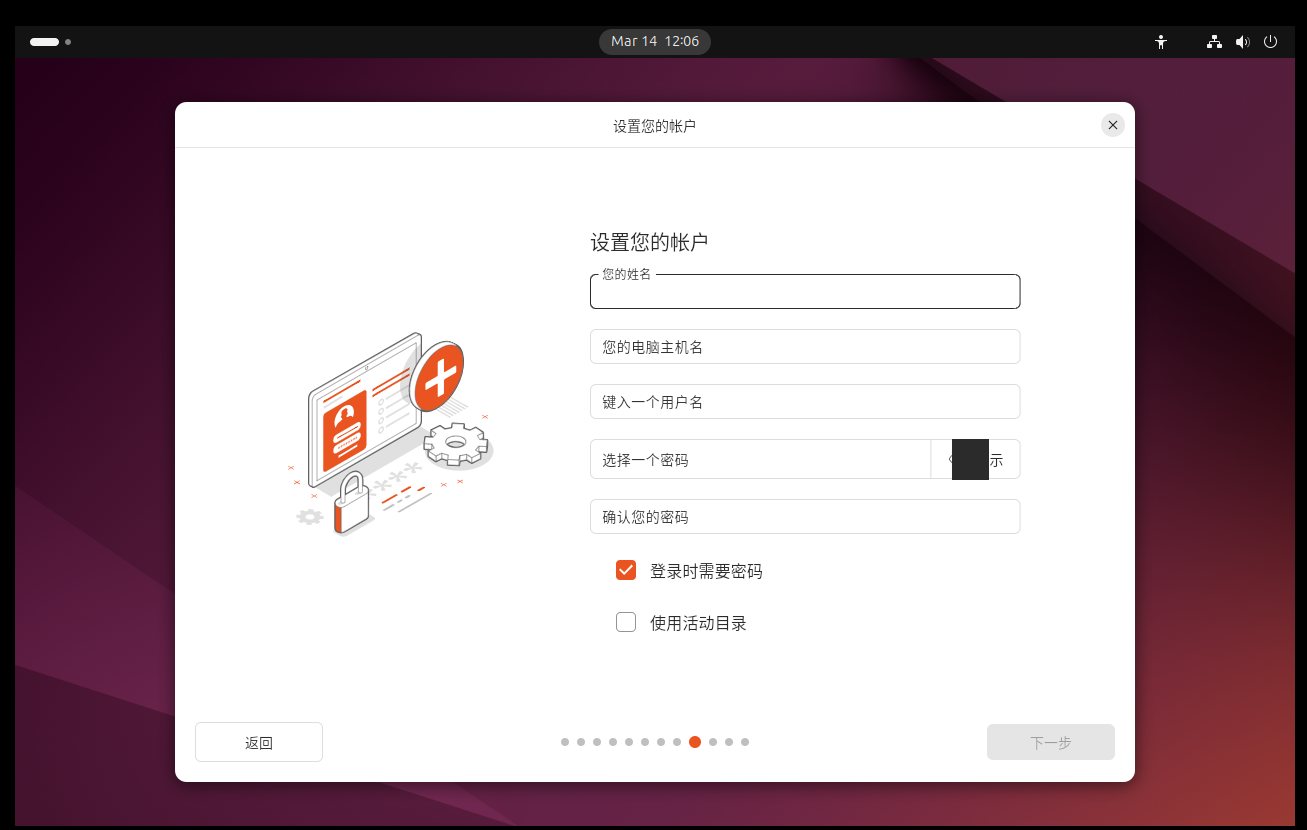
设置账户界面,随便编一个姓名、计算机名、用户名,然后设置密码。
Warning
请一定要记住密码,否则会进不去系统。
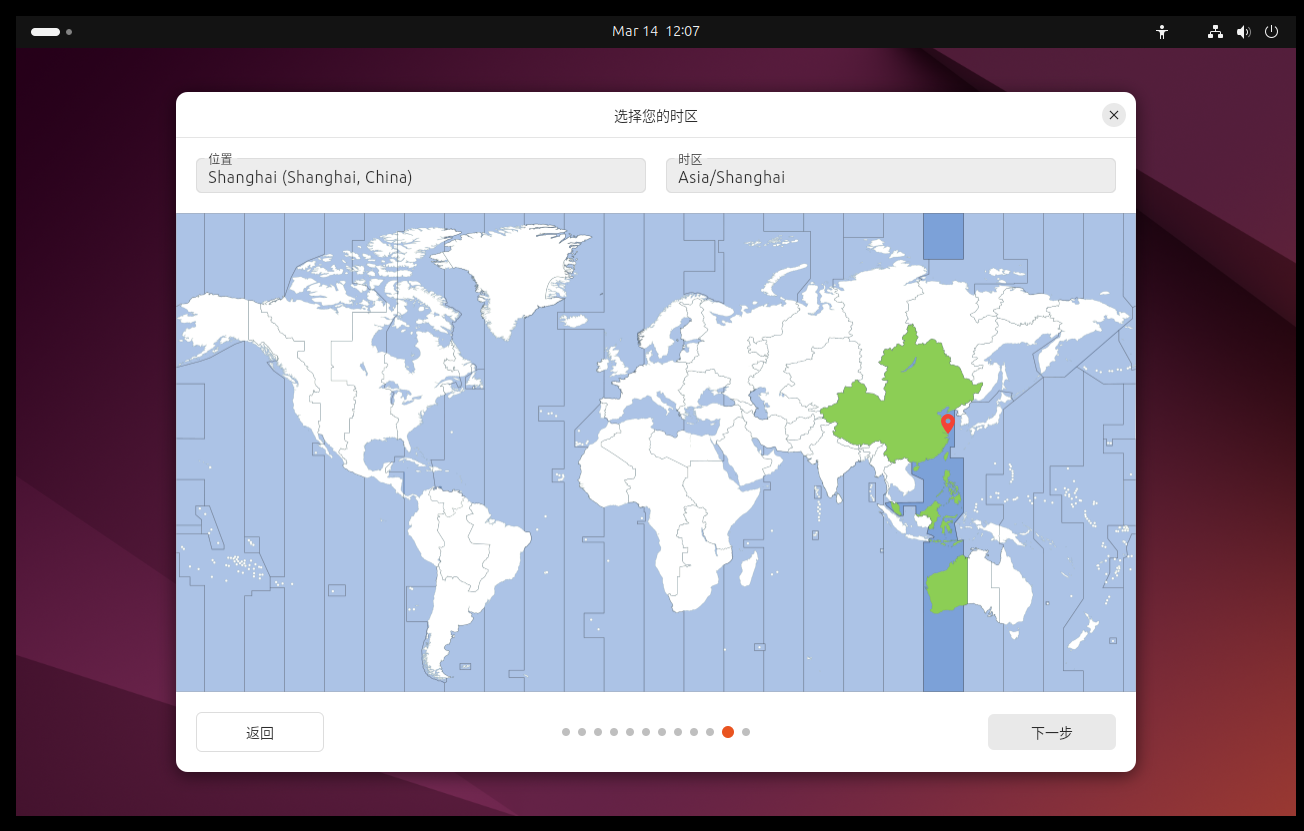
时区选择界面,时区位置默认上海即可。
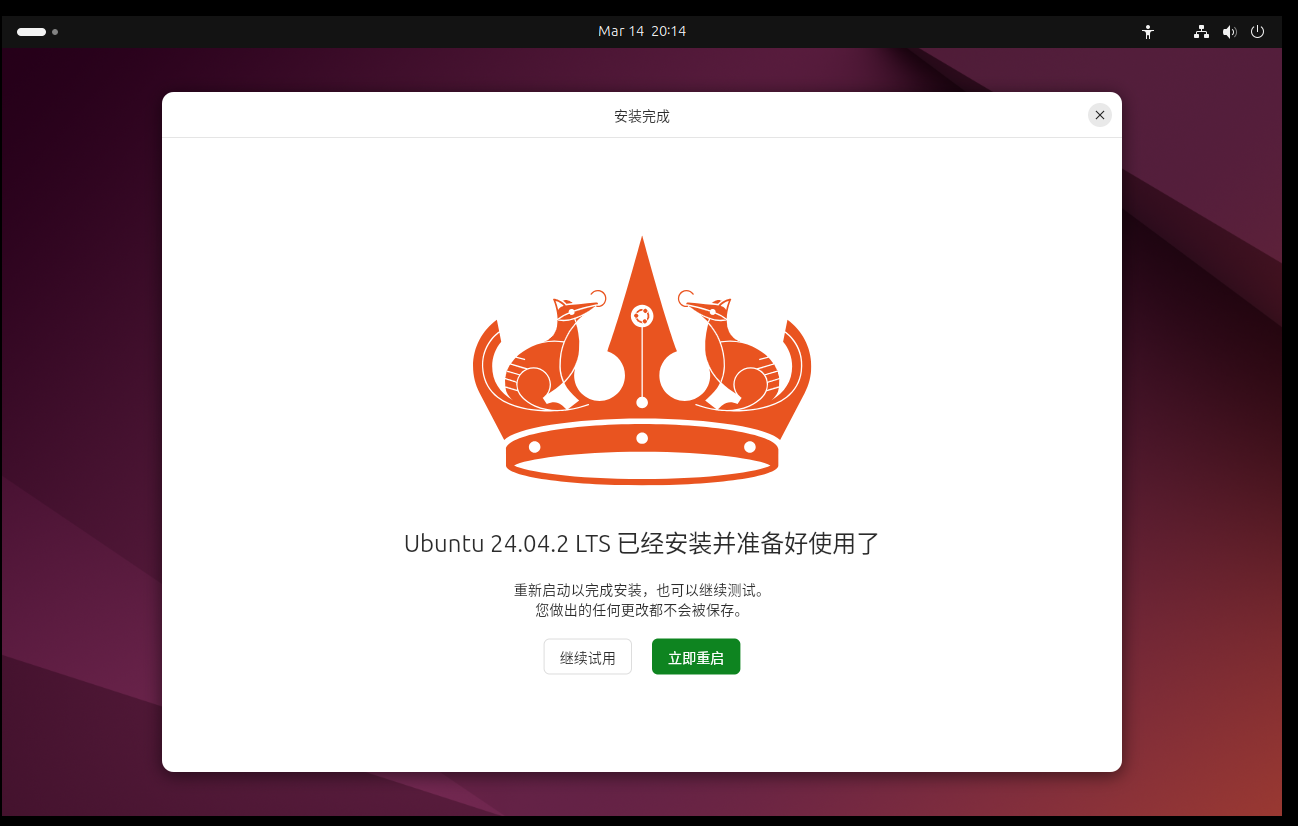
最后等待安装完成即可,安装完成之后系统会提示重启,按照提示重启即可。
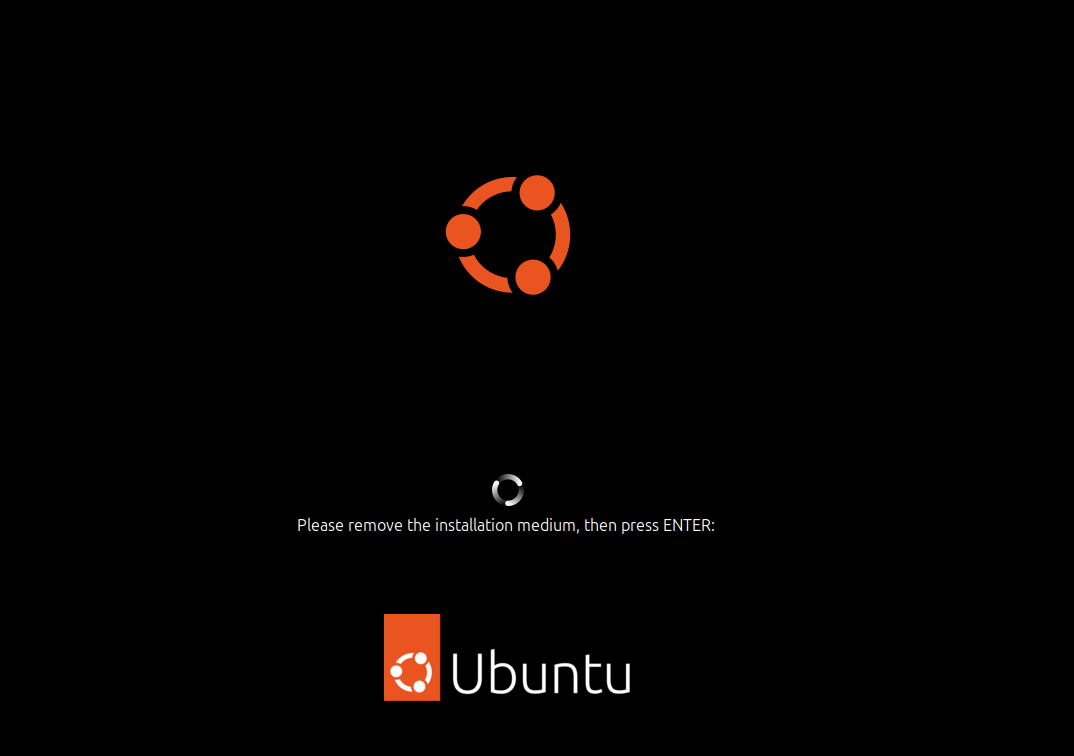
重启可能会遇到如下情况,提示需要移除安装光盘。
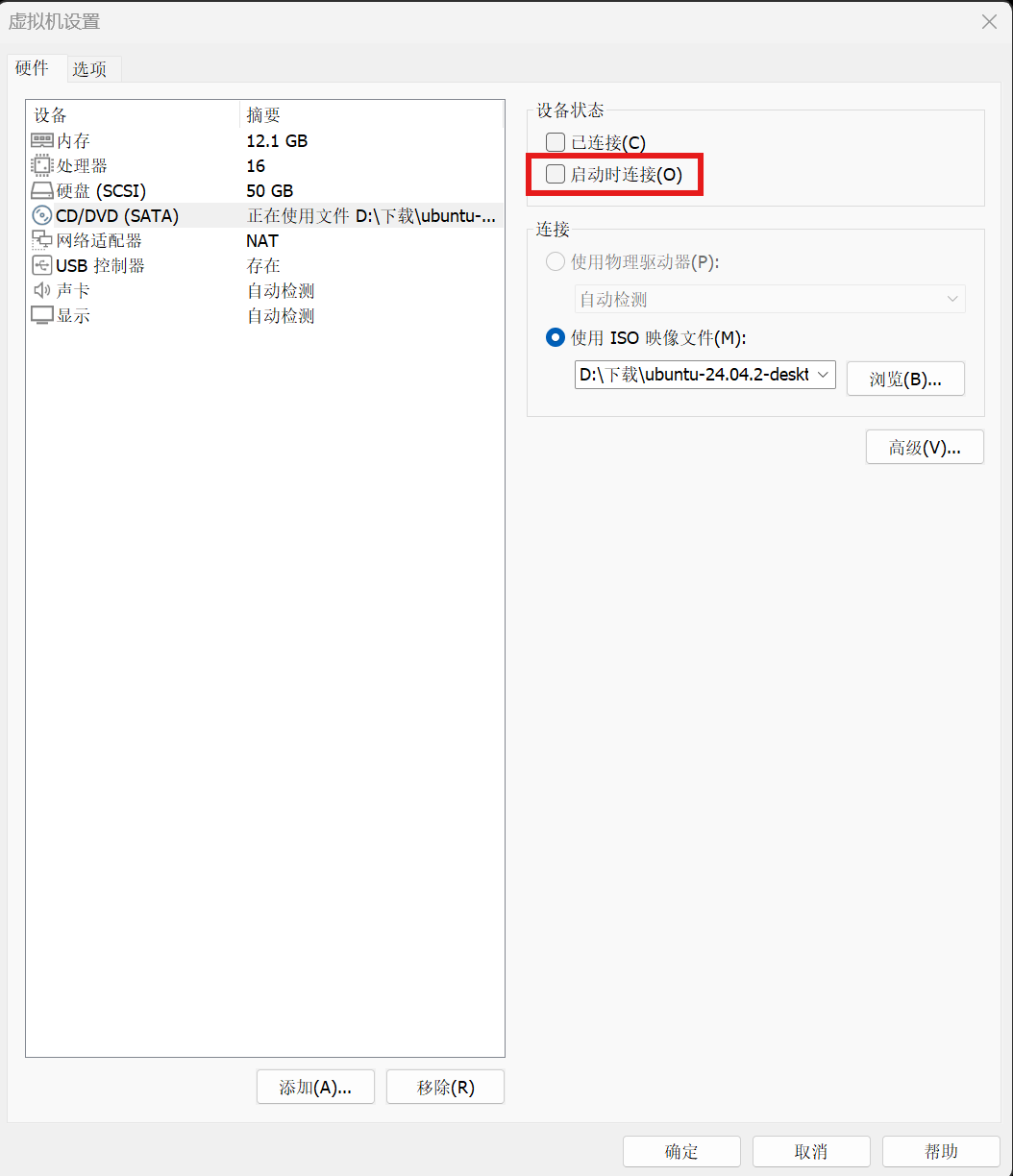
按照4.5章节,打开虚拟机设置界面,将启动时连接取消勾选,再点击确定保存。然后回到虚拟机界面,点击回车键,即可正常进入系统。
5 其他必要设置
5.1 换源
Ubuntu自带的软件源较慢,这会导致我们安装软件包时花更多的时间下载。所以要更换软件源为科大镜像。进入虚拟机后,点击左下角的进入应用菜单,找到并进入“软件更新器”。进入之后它会检查更新,最后会跳出一个“是否向安装更新”的提示。不要安装,并点击“设置”。
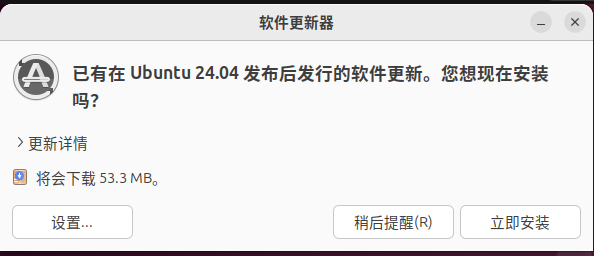
更改“Ubuntu”软件选项卡的“下载自”为“其他站点”,在弹出的“选择下载服务器”窗口中选择“中国-mirrors.ustc.edu.cn”。输入密码即可完成修改。
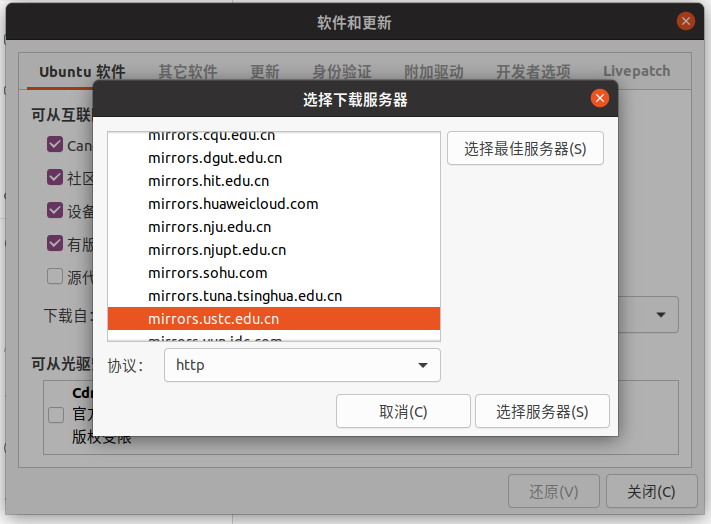
设置之后,如果提示更新软件包缓存,请选择更新,并等待更新结束再安装其他软件包/语言包。如果提示更新系统,也可以放心地选择更新而不必担心用时过长。
5.2 设置文件拖放
VMware默认可以进行主机与虚拟机之间的文件拖放,因为VMware会自动安装VMware tools,但是如果发现调整不了虚拟机分辨率、无法共享粘贴板等情况,是自动安装失败(比如网络问题),需要手动安装。请参考此链接:https://blog.csdn.net/williamcsj/article/details/121019391或者官方文档:https://techdocs.broadcom.com/cn/zh-cn/vmware-cis/vsphere/tools/12-1-0/vmware-tools-administration-12-1-0/installing-vmware-tools/manually-install-vmware-tools-on-windows.html
Note
VMware 的文件拖放经常出问题,目前并没有通用解决方案。建议用 U 盘、共享文件夹、睿客云盘等方式中转文件。
5.3 修改语言
如果按照本文档进行手动安装,一般无需修改。如果你采用了自动安装或者有一些意外情况,请参考此链接:https://blog.csdn.net/ibiao/article/details/127715465
5.4 如何关机
如何关闭Ubuntu:如下图所示,点屏幕右上角-关机。
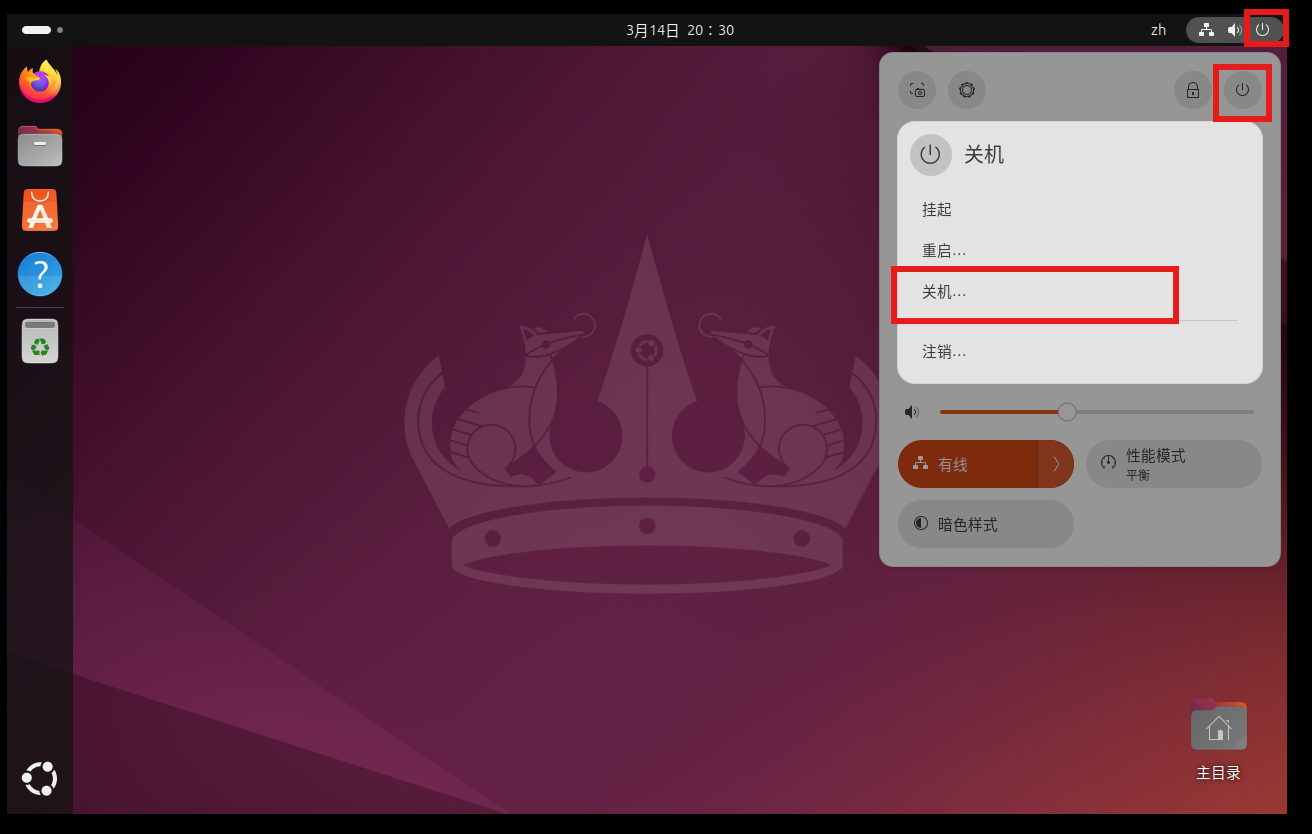
直接点虚拟机右上角的叉也可以关机。
6 完成检查
- 能正常进入 Ubuntu 桌面并打开终端。
- 能执行
sudo apt update且无严重报错。 - 能在虚拟机内访问网络(如
ping mirrors.ustc.edu.cn)。 - 能完成主机与虚拟机文件中转(拖放/共享文件夹/其他方式均可)。
安装完成后看什么
现在你已经拥有了完整的 Ubuntu 环境。若还不熟悉终端、路径和常用命令,可以查看附录中的 Linux 基础教程。完成 实验0:内核编译运行与 GDB 调试 后,建议继续阅读 实验0:希冀平台与课程仓库接入;更完整的 Git 分支管理与同步流程可再看 Git 提交、分支与合并。